Spesso è possibile visualizzare un file protetto semplicemente aprendolo. Ad esempio, è possibile fare doppio clic su un allegato in un messaggio di posta elettronica, su un documento in Esplora file o su un collegamento a un file ed essere in grado di aprire il file protetto.
Se si sta tentando di aprire un file protetto con estensione pfile, ad esempio un file con estensione ppng, sarà necessario usare il visualizzatore Microsoft Purview Information Protection o il visualizzatore per dispositivi mobili Azure Information Protection (visualizzatore per dispositivi mobili AIP). Questi visualizzatori possono aprire file di testo protetti, file di immagini protetti, file PDF protetti e tutti i file con estensione pfile in Windows, Android o iOS.
Se si sta tentando di aprire un PDF protetto, è anche possibile usare un lettore PDF supportato, ad esempio Microsoft Edge. Per altre informazioni, vedere Visualizzare PDF protetti con Microsoft Edge in Windows o Mac.
Se si sta tentando di aprire un file protetto in Windows e non si apre correttamente, probabilmente sarà necessario utilizzare il visualizzatore di Microsoft Purview Information Protection per il desktop.
Il visualizzatore di protezione delle informazioni supporta i tipi di file e gli ambienti seguenti.
| Requisiti |
Descrizione |
| Versioni del sistema operativo supportate |
I sistemi operativi minimi includono:
- Windows Server 2016
- Windows Server 2019
- Windows 10
- Windows 11
|
| Credenziali di accesso supportate |
Accedi al visualizzatore della protezione delle informazioni utilizzando uno dei metodi seguenti:
Credenziali aziendali o dell'istituto di istruzione Prova ad accedere con le credenziali aziendali o dell'istituto di istruzione.
Account Microsoft Se è stato usato il tuo indirizzo e-mail personale per proteggere il file, accedi con un account Microsoft. Se è necessario richiedere un account Microsoft, è possibile utilizzare il proprio account personale Hotmail o Gmail o qualsiasi altro indirizzo di posta elettronica per farlo. |
| Tipi di file supportati |
I tipi di file supportati includono messaggi di posta elettronica protetti, file PDF, immagini, file di testo ed estensioni di file .pfile.
Ad esempio, questi file .pfile hanno le estensioni seguenti: .rpmsg, .pdf, .ppdf, .pjpg, .pjpeg, .ptiff, .ppng, .ptxt, .pxml |
Installare il visualizzatore di Microsoft Purview Information Protection. Il visualizzatore viene installato automaticamente come parte del client Microsoft Purview Information Protection. In alternativa, è possibile installare il visualizzatore di Microsoft Purview Information Protection autonomamente.
Aprire il file protetto, ad esempio facendo doppio clic sul file o sull'allegato oppure facendo clic sul collegamento al file. Se viene chiesto di selezionare un'app, selezionare Apri conInformation>Protection Viewer.
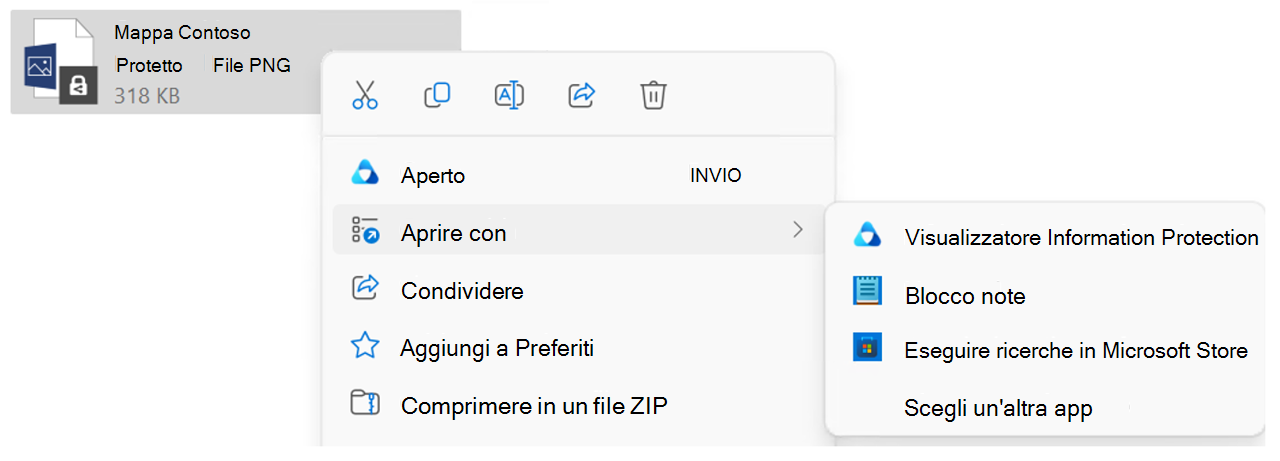
Se viene visualizzata una pagina per accedere o registrarsi, fare clic su Accedi e immettere le credenziali. Se il file protetto è stato inviato come allegato, assicurarsi di specificare lo stesso indirizzo di posta elettronica usato per inviare il file.
Se non si dispone di un account accettato, vedere Prompt per l'autenticazione.
Una versione di sola lettura del file viene aperta nel visualizzatore di protezione delle informazioni o nell'applicazione associata all'estensione di file.
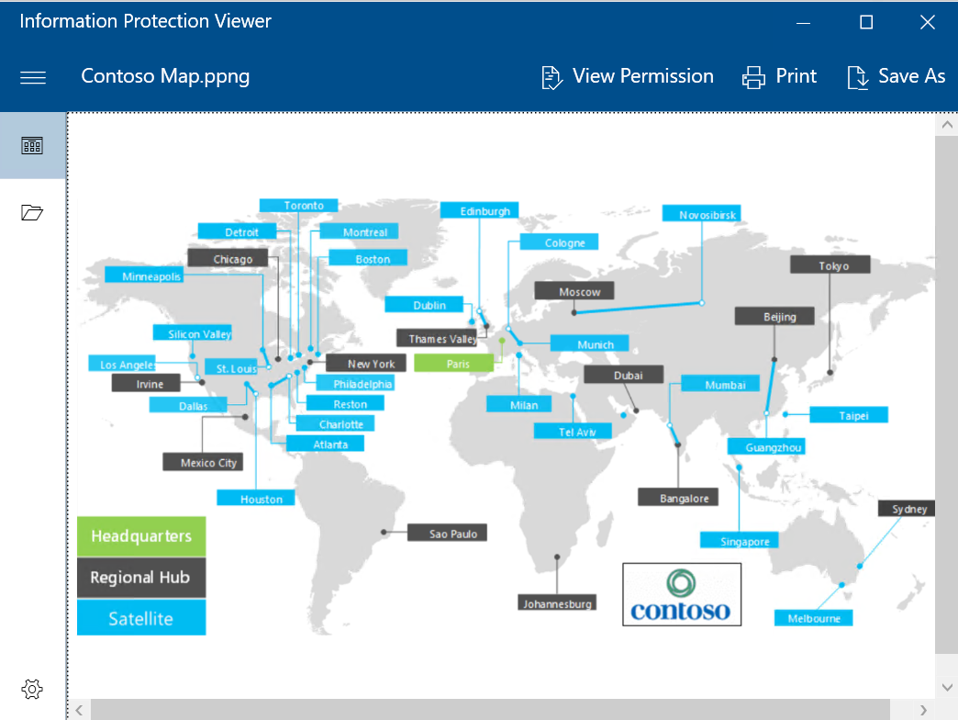
Se si hanno altri file protetti da aprire, è possibile cercarli direttamente dal visualizzatore utilizzando l'opzione Apri . Quando l'opzione Apri è selezionata, si apre Esplora file. Quindi il file selezionato sostituisce il file originale nel visualizzatore.
Se si desidera visualizzare il proprietario e le autorizzazioni per il file, fare clic su Visualizza autorizzazioni.
Se si vuole stampare il file, fare clic su Stampa.
Se si desidera modificare il file, fare clic su Salva con nome. In questo modo viene creata una copia del file senza protezione.
Prompt di autenticazione
Prima di poter visualizzare il file protetto, il servizio Rights Management utilizzato per proteggere il file deve confermare che si è autorizzati a visualizzarlo. Il servizio esegue questa conferma controllando il nome utente e la password. In alcuni casi, queste credenziali potrebbero essere memorizzate nella cache e non viene visualizzata una richiesta di accesso. In altri casi, viene richiesto di fornire le credenziali.
Se l'organizzazione non dispone di un account basato su cloud (per Microsoft 365 o Microsoft Azure) e non usa una versione locale equivalente (Azure Directory Rights Management Services), sono disponibili due opzioni:
- Se hai ricevuto un messaggio di posta elettronica protetto, segui le istruzioni per accedere con il tuo provider di identità social (ad esempio Google, se usi un account Gmail) o richiedi un passcode monouso.
- È possibile richiedere un account gratuito che accetti le credenziali in modo da poter aprire documenti protetti dalla gestione dei diritti. Per richiedere questo account, fare clic sul collegamento per richiedere RMS per singoli utenti e utilizzare l'indirizzo di posta elettronica dell'azienda anziché un indirizzo di posta elettronica personale.
Se stai tentando di aprire un file protetto sul tuo dispositivo mobile iOS e non si apre correttamente, probabilmente dovrai utilizzare il visualizzatore mobile Azure Information Protection per iOS. Questo visualizzatore per dispositivi mobili consente di visualizzare messaggi di posta elettronica, PDF, immagini e file di testo protetti che non possono essere aperti con le normali app per questi tipi di file.
Il visualizzatore AIP per dispositivi mobili per iOS supporta i tipi di file e gli ambienti seguenti:
| Requisiti |
Descrizione |
| Versioni del sistema operativo supportate |
I sistemi operativi minimi includono:
Il visualizzatore AIP per dispositivi mobili non è supportato sulle CPU Intel. |
| ABI per dispositivi mobili supportati |
Le ABI (Application Binary Interface) supportate includono:
- ARMEABI-V7A
- ARM64-V8A
- x86_64
|
| Credenziali di accesso supportate |
Accedi all'app visualizzatore per dispositivi mobili AIP con uno dei metodi seguenti:
Credenziali aziendali o dell'istituto di istruzione Provare ad accedere con le credenziali aziendali o dell'istituto di istruzione. In caso di domande, contattare l'amministratore per sapere se l'organizzazione dispone di Active Directory Rights Management Services in locale con l'estensione per dispositivi mobili oppure usa Azure Information Protection.
Account Microsoft Se è stato usato il tuo indirizzo e-mail personale per proteggere il file, accedi con un account Microsoft. Se è necessario richiedere un account Microsoft, è possibile utilizzare il proprio account personale Hotmail o Gmail o qualsiasi altro indirizzo di posta elettronica per farlo. |
| Tipi di file supportati |
I tipi di file supportati includono messaggi di posta elettronica protetti, file PDF, immagini, file di testo ed estensioni di file .pfile.
Ad esempio, questi file .pfile hanno le estensioni seguenti: .rpmsg, .pdf, .ppdf, .pjpg, .pjpeg, .ptiff, .ppng, .ptxt, .pxml |
- Scarica l'app per dispositivi mobili Azure Information Protection dall'App Store.
- Dopo aver installato l'app, passare all'indirizzo di posta elettronica o al file protetto.
- Quando viene richiesto di selezionare un'app per il file protetto, selezionare il Visualizzatore AIP.
- Selezionare Condividi e quindi Visualizzatore AIP.
- Accedere o selezionare un certificato come richiesto.
- Dopo l'autenticazione, la posta elettronica o il file verrà aperto in AIP Viewer.
Ambito del supporto e utilizzo consigliato per i visualizzatori AIP per dispositivi mobili
Le app AIP per dispositivi mobili sono solo visualizzatori e non consentono di creare nuovi messaggi di posta elettronica, rispondere ai messaggi di posta elettronica o creare o modificare file protetti. Inoltre, le app AIP per dispositivi mobili non possono aprire allegati a PDF o messaggi di posta elettronica protetti.
-
Se nel dispositivo mobile sono installate le app di Office, è consigliabile usare le app di Office per visualizzare i file protetti
-
Le app AIP per dispositivi mobili supportano solo i file protetti. I file non protetti non sono supportati e non possono essere utilizzati nelle app visualizzatrici per dispositivi mobili.
-
Le funzionalità di filtro Apri in/Condividi di Intune non sono attualmente supportate.
-
I criteri di accesso condizionale richiedono l'uso di Microsoft Authenticator.
-
Se un messaggio di posta elettronica ha più di due livelli di messaggi protetti, il visualizzatore AIP per dispositivi mobili può aprire solo il primo messaggio allegato. Il secondo livello di allegati e oltre avrà esito negativo con un errore.
Nota
- Le app visualizzatore AIP per dispositivi mobili inviano a Microsoft i metadati di sistema e i dati degli utenti finali pseudonimizzati, ad esempio ID dispositivo, produttore, sistema operativo e numero di versione e build del sistema operativo.
- I dati vengono inviati ogni volta che vengono avviate le app visualizzatore per dispositivi mobili AIP e ogni volta che vengono usate per decrittografare e utilizzare documenti protetti nel dispositivo.
Visualizzare i file protetti nel dispositivo Android
Se si sta tentando di aprire un file protetto nel dispositivo mobile Android e non si apre correttamente, probabilmente sarà necessario usare il visualizzatore per dispositivi mobili Azure Information Protection per Android. Il visualizzatore AIP per dispositivi mobili per Android consente di visualizzare messaggi di posta elettronica, PDF, immagini e file di testo protetti che non possono essere aperti con le normali app per questi tipi di file.
Il visualizzatore AIP per dispositivi mobili per Android supporta i tipi di file e gli ambienti seguenti:
| Requisiti |
Descrizione |
| Versioni del sistema operativo supportate |
I sistemi operativi mobili minimi includono:
Il visualizzatore AIP per dispositivi mobili non è supportato sulle CPU Intel. |
| ABI per dispositivi mobili supportati |
Le ABI (Application Binary Interface) supportate includono:
- ARMEABI-V7A
- ARM64-V8A
- x86_64
|
| Credenziali di accesso supportate |
Accedi all'app visualizzatore per dispositivi mobili AIP con uno dei metodi seguenti:
Credenziali aziendali o dell'istituto di istruzione Provare ad accedere con le credenziali aziendali o dell'istituto di istruzione. In caso di domande, contattare l'amministratore per sapere se l'organizzazione dispone di Active Directory Rights Management Services in locale con l'estensione per dispositivi mobili oppure usa Azure Information Protection.
Account Microsoft Se è stato usato il tuo indirizzo e-mail personale per proteggere il file, accedi con un account Microsoft. Se è necessario richiedere un account Microsoft, è possibile utilizzare il proprio account personale Hotmail o Gmail o qualsiasi altro indirizzo di posta elettronica per farlo. |
| Tipi di file supportati |
I tipi di file supportati includono messaggi di posta elettronica protetti, file PDF, immagini, file di testo ed estensioni di file .pfile.
Ad esempio, questi file .pfile hanno le estensioni seguenti: .rpmsg, .pdf, .ppdf, .pjpg, .pjpeg, .ptiff, .ppng, .ptxt, .pxml |
- Scarica l'app Azure Information Protection per dispositivi mobili da Google Play Store.
- Dopo aver installato l'app, passare all'indirizzo di posta elettronica o al file protetto.
- Quando viene richiesto di selezionare un'app, selezionare il Visualizzatore AIP.
- Accedi o seleziona un certificato come richiesto.
- Dopo l'autenticazione, il messaggio di posta elettronica o il file si aprirà nel visualizzatore AIP per dispositivi mobili.
Ambito del supporto e utilizzo consigliato per i visualizzatori AIP per dispositivi mobili
Le app AIP per dispositivi mobili sono solo visualizzatori e non consentono di creare nuovi messaggi di posta elettronica, rispondere ai messaggi di posta elettronica o creare o modificare file protetti. Inoltre, le app AIP per dispositivi mobili non possono aprire allegati a PDF o messaggi di posta elettronica protetti.
-
Se nel dispositivo mobile sono installate le app di Office, è consigliabile usare le app di Office per visualizzare i file protetti
-
Le app AIP per dispositivi mobili supportano solo i file protetti. I file non protetti non sono supportati e non possono essere utilizzati nelle app visualizzatrici per dispositivi mobili.
-
Le funzionalità di filtro Apri in/Condividi di Intune non sono attualmente supportate.
-
I criteri di accesso condizionale richiedono l'uso di Microsoft Authenticator.
-
Se un messaggio di posta elettronica ha più di due livelli di messaggi protetti, il visualizzatore AIP per dispositivi mobili può aprire solo il primo messaggio allegato. Il secondo livello di allegati e oltre avrà esito negativo con un errore.
Nota
- Le app visualizzatore AIP per dispositivi mobili inviano a Microsoft i metadati di sistema e i dati degli utenti finali pseudonimizzati, ad esempio ID dispositivo, produttore, sistema operativo e numero di versione e build del sistema operativo.
- I dati vengono inviati ogni volta che vengono avviate le app visualizzatore per dispositivi mobili AIP e ogni volta che vengono usate per decrittografare e utilizzare documenti protetti nel dispositivo.
