Sintomi
Le connessioni connettore personalizzate non riescono a causa di errori di autenticazione.
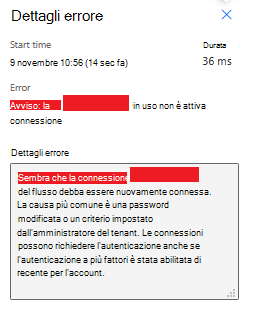
Messaggio di errore di esempio:
Causa
Uno o più URL non corretti impostati durante la creazione di una connessione personalizzata.
Risoluzione
Prima di tentare di configurare un connettore personalizzato, tutte le azioni devono essere verificate all'esterno di Power Automate usando uno strumento come Postman.
Ognuno dei passaggi seguenti deve essere eseguito e avere esito positivo in uno strumento come Postman prima di configurare il connettore personalizzato:
- Chiamare l'endpoint di recupero del token OAUTH.
- Chiamare l'azione API utilizzando il token restituito.
- Chiamare l'endpoint di aggiornamento del token OAUTH alla scadenza del token.
- Chiamare l'azione API usando il nuovo token aggiornato.
Si noti che solo i flussi di concessione del codice di autorizzazione e i flussi per conto di supportano i token di aggiornamento (vedere questo collegamento per altre informazioni). Le sovvenzioni implicite e le sovvenzioni per le credenziali client non consentono di eseguire il suport dei token di aggiornamento, quindi non possono essere usati per autenticare i connettori personalizzati.
Test Generating OAUTH tokens using Postman
Postman offre un modo semplice per eseguire il test di un endpoint autenticato da OAUTH2. Per eseguire questo test, sono necessarie le informazioni o le configurazioni seguenti per essere state eseguite sull'endpoint:
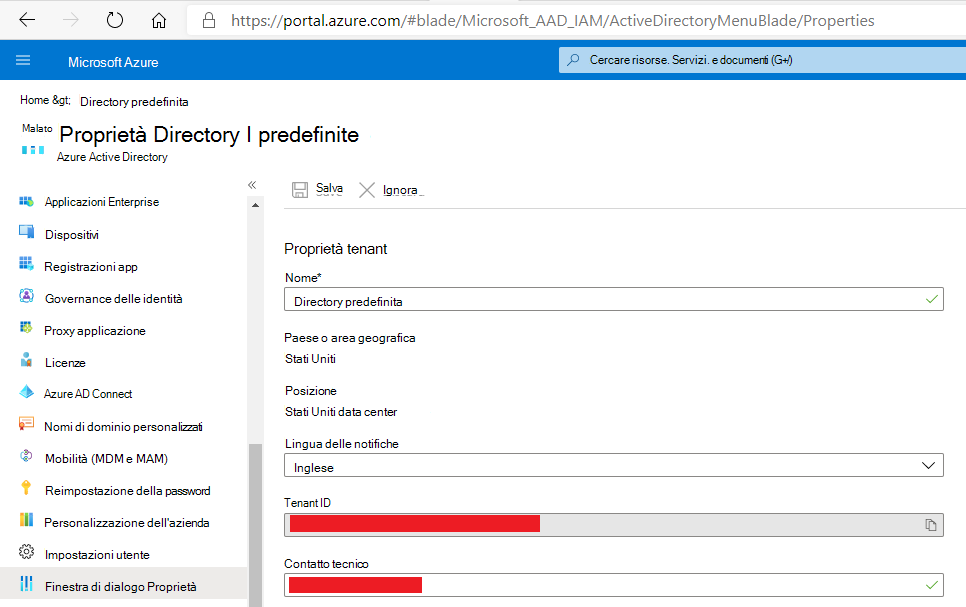
- Ottenere l'ID tenant di Microsoft Azure. Questa operazione viene eseguita dal pannello Azure Active Directory e si trova nella scheda Proprietà:
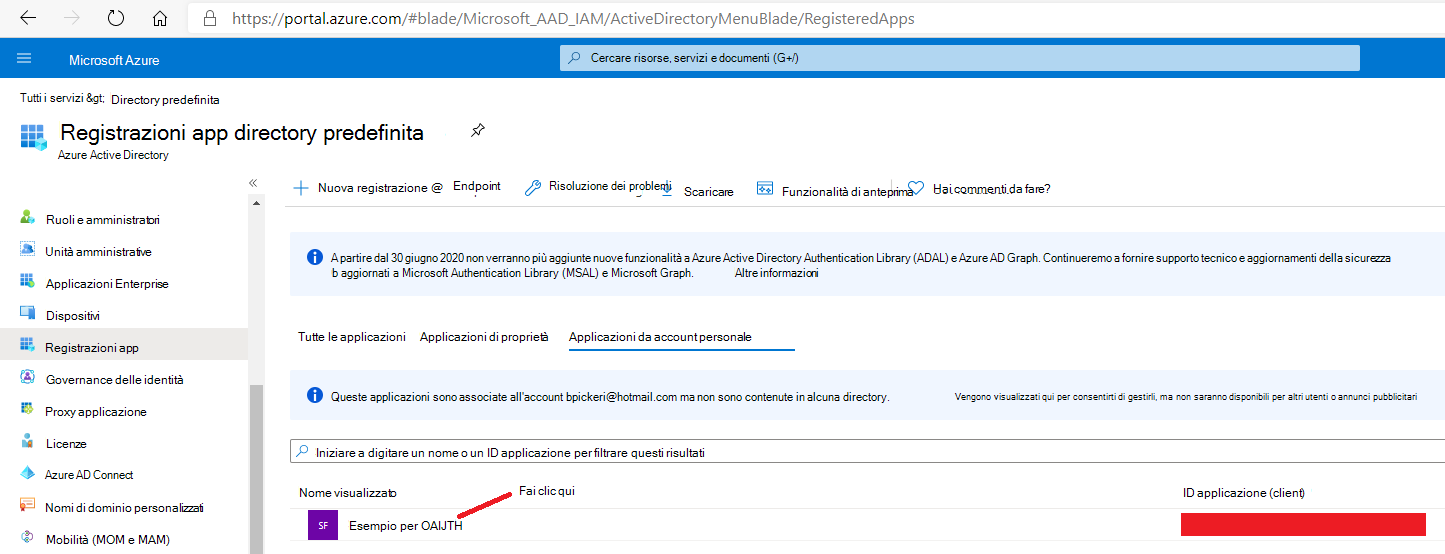
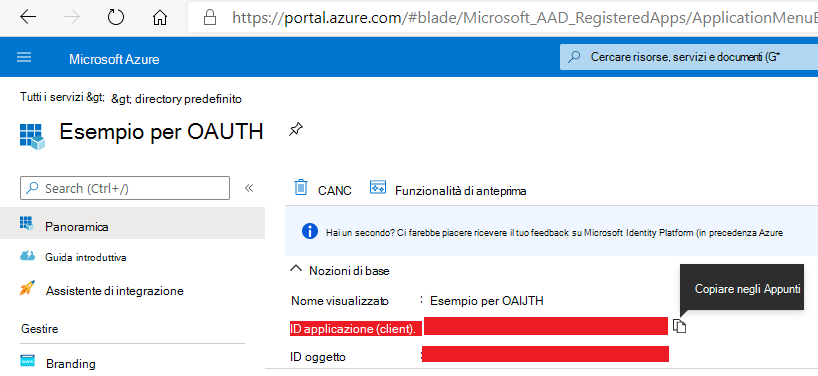
- Ottenere l'ID applicazione (client). Questa operazione viene eseguita anche dal blade Azure Active Directory e si trova nella scheda Registrazioni app:
seguito da:
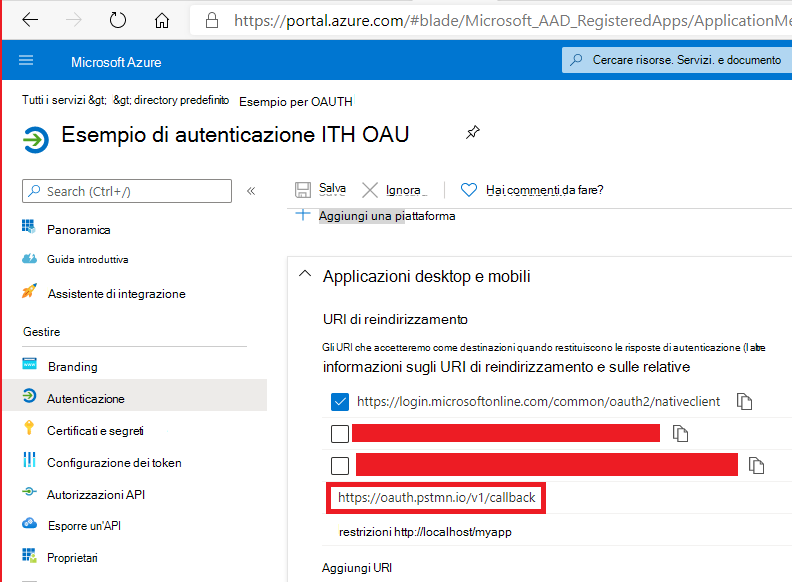
- Assicurarsi che https://oauth.pstmn.io/v1/callback sia un URI di callback valido per l'applicazione
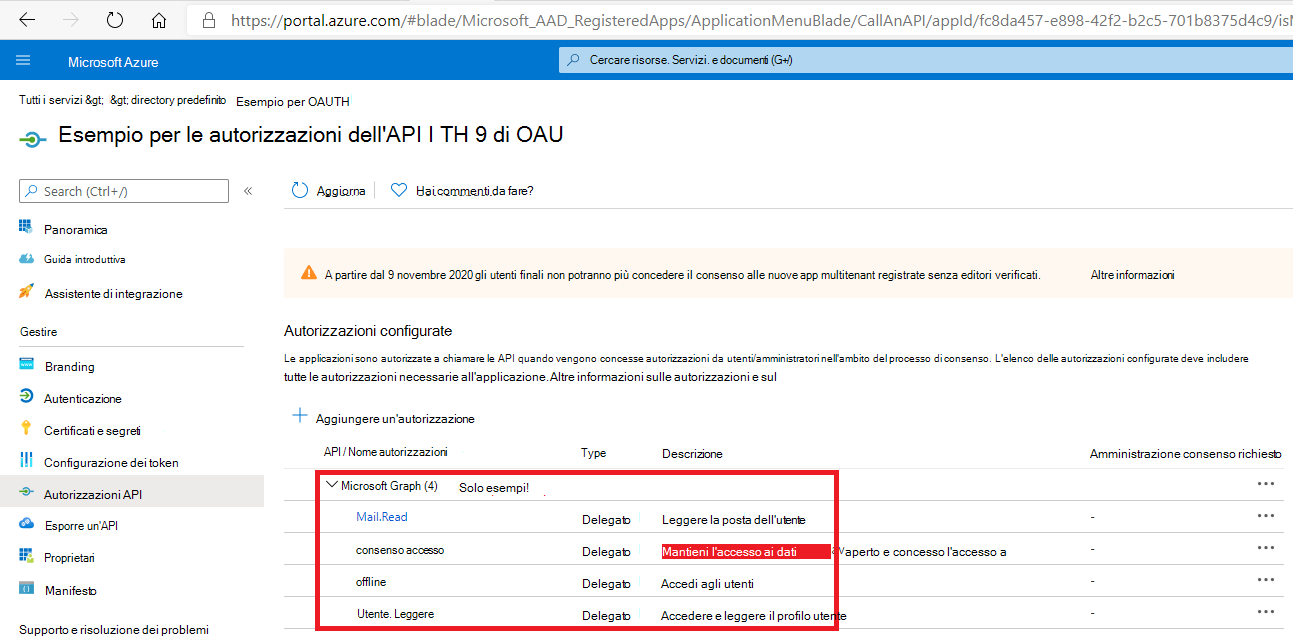
- Registrare gli ambiti per i quali l'applicazione dovrà eseguire l'autenticazione
Crea raccolta e ottieni nuovo token di accesso in Postman
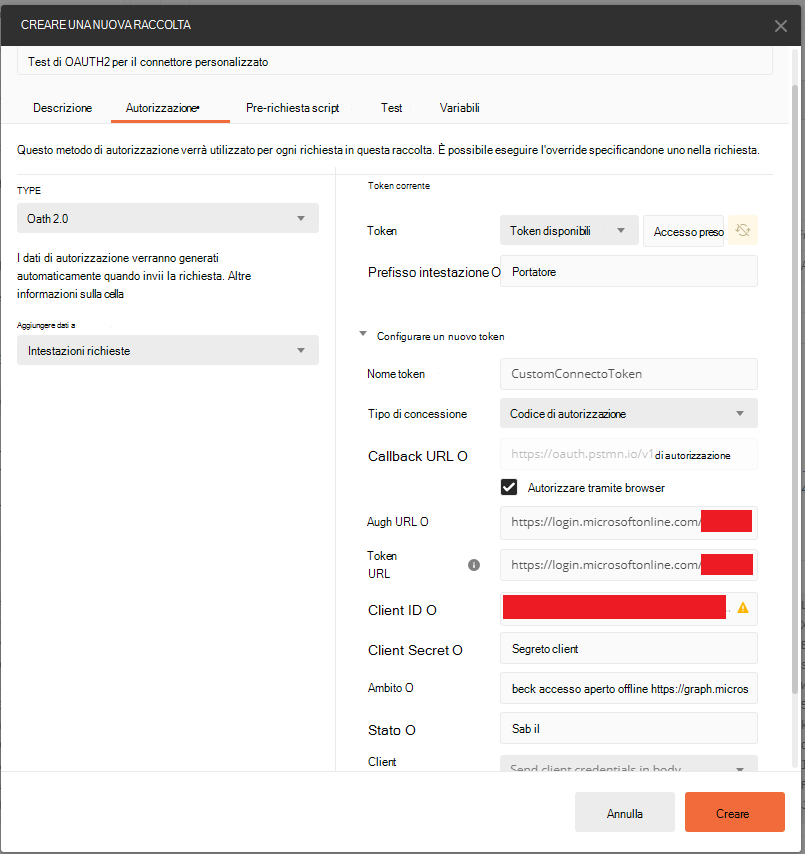
A questo punto, apri Postino e crea una nuova raccolta. Nella scheda Autorizzazione scegliere Type = OAuth 2.0, quindi immettere i valori seguenti come illustrato di seguito:
- Prefisso dell'intestazione: portatore
- Nome token: <scelta dell'utente>
- Tipo di concessione: codice di autorizzazione
- URL callback: controllare "Authorize using browser" vicino a questo; L'URL stesso potrebbe non essere modificato
- URL dell'autenticazione: https://login.microsoftonline.com/< id tenant>/oauth2/v2.0/authorize
- URL token di accesso: https://login.microsoftonline.com/< id tenant>/oauth2/v2.0/authorize
- ID client: <id applicazione>
- Segreto client: <facoltativo, lasciare vuoto>
- Ambito: <immettere gli ambiti, separati da spazi>
- Stato: <facoltativo, lasciare vuoto>
- Autenticazione client: invia credenziali client nel corpo
Quando si fa clic su Ottieni nuovo token di accesso nella parte inferiore di questa finestra di dialogo, si verrà indirizzati prima a un browser per eseguire l'autenticazione per Azure Active Directory, quindi reindirizzati automaticamente a Postman. Se nella finestra di dialogo visualizzata sono presenti un token di accesso e un token di aggiornamento, gli URL sono stati configurati correttamente e ora è possibile procedere alla creazione del connettore personalizzato.
Definire OAUTH per il connettore personalizzato
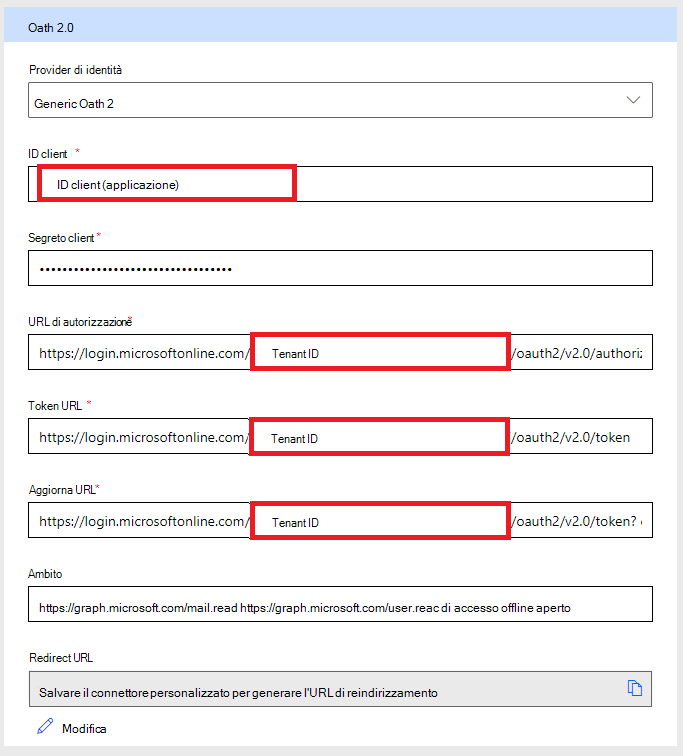
Ora che tutte le informazioni sono state verificate, è possibile che vengano popolate nella sezione Autorizzazione personalizzata del connettore come indicato di seguito: