
Sintomi
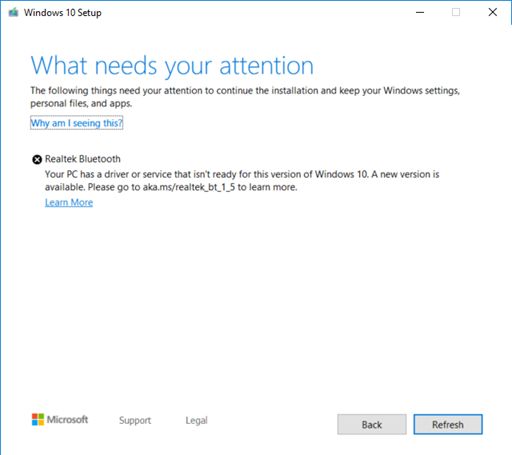
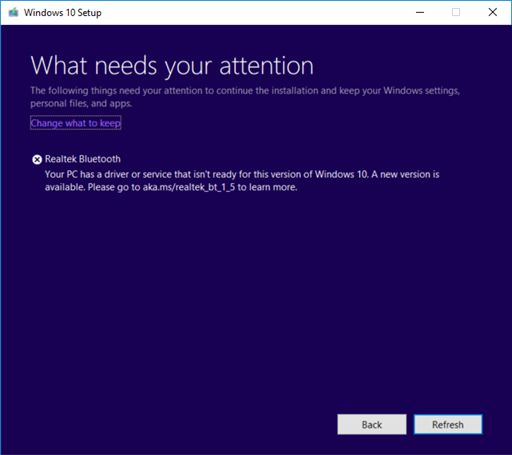
Se stai tentando di ottenere l'Aggiornamento di Windows 10 (novembre 2019) (Windows 10, versione 1909), l'Aggiornamento delle funzionalità del mese di maggio 2019 di Windows 10 (Windows 10, versione 1903) o l'Aggiornamento di Windows 10 (ottobre 2018) (Windows 10, versione 1809), potresti riscontrare una sospensione di compatibilità degli aggiornamenti e ricevere il messaggio "Realtek Bluetooth: il tuo PC dispone di un driver o di un servizio che non è pronto per questa versione di Windows 10. È disponibile una nuova versione".
Windows 10, versione 1909 e Windows 10, versione 1903:
Windows 10, versione 1809:
Causa
Microsoft ha identificato problemi di compatibilità con alcune versioni dei driver per radio Bluetooth prodotte da Realtek. Sarà necessario eseguire l'aggiornamento al driver alla versione 1.5.1012 o successiva per rimuovere questo blocco. Tutte le versioni precedenti del driver sono interessate da questo problema.
Per salvaguardare la tua esperienza di aggiornamento, abbiamo applicato una sospensione di compatibilità nei dispositivi con le versioni dei driver interessate per le radio Realtek Bluetooth dall'installazione di Windows 10, versione 1909 o Windows 10, versione 1903 fino a quando il driver non è stato aggiornato.
Passaggi successivi
Prima di tutto, prova a verificare manualmente la disponibilità di aggiornamenti. Per istruzioni, vedi Aggiornare Windows 10. Se ti vengono offerti i driver Realtek Bluetooth e vengono installati correttamente, ora dovresti essere in grado di eseguire l'aggiornamento a Windows 10, versione 1909 o Windows 10, versione 1903. Seleziona di nuovo Verifica disponibilità aggiornamenti. Dovrebbe essere offerto e installato come previsto.
Se non ti vengono offerti i driver Realtek Bluetooth, dovrai aggiornare manualmente i driver. A tale scopo, eseguire la procedura seguente:
- Scarica entrambi i driver della radio Bluetooth Realtek nella tua cartella preferita: Driver 1, Driver 2. Avvertenza È consigliabile scaricarli nella cartella Documenti .
- Aprire Esplora file. Se nella barra delle applicazioni non è presente alcuna icona di Esplora file, seleziona la casella di ricerca e immetti Esplora file. Quindi selezionalo.
- In Esplora file, passa alla cartella Documenti o alla cartella in cui hai scaricato i driver.
- Trova il file denominato 068de0d6-6ac2-473a-8cbd-bd449cd5c97c_942eec5828662eecc6b98cc2706658bf2433717c.cab, quindi fai doppio clic o effettua un doppio tocco su di esso.
- Selezionare CTRL+a sulla tastiera. Questa operazione dovrebbe selezionare tutti i file.
- Fai clic con il pulsante destro del mouse o premi a lungo su uno dei file e seleziona Estrai.
- Seleziona il pulsante Nuova cartella e rinominalo Realtek Bluetooth.
- Seleziona il pulsante Estrai .
- In Esplora file, seleziona il pulsante Indietro
 per andare al percorso in cui hai scaricato i driver.
 - Trova il file denominato f2748416-7753-49c6-9185-56f4986f490b_e98e0d664b7e874011b8e3752046ca61f3475295.cab, quindi fai doppio clic o effettua un doppio tocco su di esso.
- Selezionare CTRL+a sulla tastiera. Questa operazione dovrebbe selezionare tutti i file.
- Fai clic con il pulsante destro del mouse o premi a lungo su uno dei file e seleziona Estrai.
- Se ti trovi nella cartella denominata Realtek Bluetooth, seleziona il pulsante Nuova cartella e digita Realtek Bluetooth 2.
- Seleziona il pulsante Estrai .
- Nella casella di ricerca sulla barra delle applicazioni, digitare gestione dispositivi, quindi selezionare Gestione dispositivi.
- Trova Bluetooth per espanderlo.
- Trova il dispositivo Realtek e fai clic con il pulsante destro del mouse oppure premi a lungo su di esso.
- Seleziona Aggiorna driver nel menu contestuale.
- Selezionare il pulsante Cerca il software del driver nel computer.
- Dovrebbe essere impostato per impostazione predefinita nella cartella Documenti , se è qui che hai salvato i driver, seleziona il pulsante Avanti . Se i driver non sono stati salvati nella cartella Documenti , selezionare il pulsante Sfoglia e trovare la cartella in cui sono stati scaricati i driver e selezionare OK.
- Ora dovrebbe trovare i driver aggiornati e installarli. Attendere il completamento dell'operazione e selezionare Chiudi.
Dopo aver aggiornato i driver della radio Realtek Bluetooth, la sospensione di protezione deve essere rimossa e dovresti essere in grado installare la versione più recente di Windows 10.