
Nota
Avvertenza Vedi il nuovo contenuto aggiornato il 24/08/21
Sintomi
Dopo aver installato gli aggiornamenti del 25 maggio 2021 (KB5003214) e del 21 giugno 2021 (KB5003690), alcuni dispositivi non possono installare nuovi aggiornamenti, ad esempio gli aggiornamenti del 6 luglio 2021 (KB5004945) o successivi. Verrà visualizzato il messaggio di errore "PSFX_E_MATCHING_BINARY_MISSING".
Causa
Questo problema si verifica nei dispositivi che sono stati recuperati automaticamente per rimuovere record di risorse obsoleti. Quando viene eseguito lo spovenging di un sistema, l'aggiornamento cumulativo più recente (LCU) installato di recente viene contrassegnato come permanente e i componenti meno recenti vengono rimossi dal sistema. Dopo che lo scavenging è stato completato e un dispositivo si trova in questo stato, non è possibile disinstallare KB5003214 o KB5003690, né installare LCU futuri.
Soluzione/Soluzione alternativa
È consigliabile eseguire l'aggiornamento sul posto. Un aggiornamento sul posto installa un sistema operativo nel dispositivo senza rimuovere prima la versione precedente. I file, le app e le impostazioni non saranno interessati. Esistono diversi modi per eseguire un aggiornamento sul posto, ma ci concentreremo solo sui seguenti:
- Attendere che il servizio Windows Update Medic (WaaSMedicSVC) esegua automaticamente un aggiornamento sul posto. Il servizio Windows Update Medic viene eseguito in background e diagnostica e ripristina gli aggiornamenti di Windows in base al livello di impatto della valutazione WaaS. Questo processo di aggiornamento sul posto verrà eseguito automaticamente solo nei dispositivi che sono significativamente obsoleti.
- Per una risoluzione più rapida, eseguire un aggiornamento sul posto manuale come descritto di seguito. In questo modo verrà installato l'aggiornamento qualitativo della sicurezza più recente disponibile. Questa è la nostra soluzione preferita.
Aggiornato 24/08/21
Avvertenza L'opzione di aggiornamento sul posto è disponibile solo per i dispositivi online da almeno 30 giorni.
Avvertenza Per i dispositivi ARM64, un aggiornamento sul posto avrà esito positivo solo se KB5005932 è già stato installato. Puoi verificare che KB5005932 sia stato installato andando a Impostazioni>Windows Update>Cronologia> aggiornamentiAltro Aggiornamenti. Se i dispositivi ARM64 non KB5005932 sono installati, selezionare Verifica Aggiornamenti nella pagina Impostazioni Windows Update per avviare un'analisi.
Aggiornamento sul posto manuale
- Apri una finestra del prompt dei comandi digitando "cmd" o "prompt dei comandi" nella casella di ricerca.
- Selezionare Esegui come amministratore.
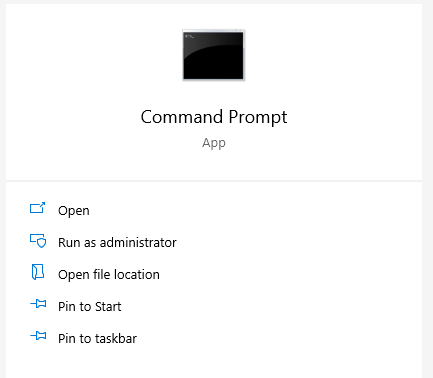
- Successivamente, si genererà il valore della chiave del Registro di sistema necessario per un dispositivo da destinare per un aggiornamento sul posto. Al prompt dei comandi digitare quanto segue:
Reg.exe Add HKLM\SOFTWARE\Microsoft\Windows\CurrentVersion /v AllowInplaceUpgrade /t REG_DWORD /f /d 1

- Premere INVIO.
Avvertenza Questo valore del Registro di sistema verrà rimosso una volta completato l'aggiornamento sul posto. Possono essere necessarie fino a 48 ore prima che l'aggiornamento sul posto venga offerto al dispositivo. Una volta offerto, il dispositivo verrà aggiornato a una versione pulita del sistema operativo attualmente presente nel computer. Avrà anche l'ultimo aggiornamento mensile della qualità della sicurezza. Dopo l'aggiornamento sul posto, il dispositivo sarà in grado di eseguire gli aggiornamenti normalmente.
Altre informazioni
Microsoft ha confermato che si tratta di un problema relativo ai prodotti Microsoft elencati
nella sezione "Si applica a".