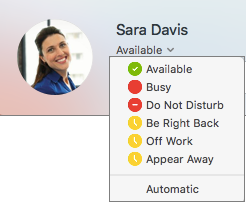
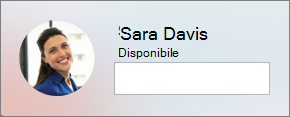
Le informazioni sulla presenza sono un modo rapido per comunicare agli altri il proprio stato presenza. La presenza viene impostata automaticamente in base al Calendario di Outlook, ma può essere modificata manualmente in caso di necessità.
Ad esempio, se si ha una riunione attualmente pianificata in Outlook, lo stato viene visualizzato come "In riunione" in Skype for Business. Durante una Skype for Business chiamata audio o video, l'indicatore di presenza è rosso, come Occupato, e lo stato viene aggiornato in "In una chiamata".
È anche possibile impostare manualmente lo stato presenza in modo da includere i dettagli che gli altri utenti possono visualizzare. La presenza può anche includere una nota personale visualizzata nell'elenco Contatti e nella scheda contatto. In questo modo le persone possono avere maggiori informazioni su ciò che stai facendo.
Modificare lo stato presenza
Fare clic sulla freccia a discesa del menu di stato sotto il proprio nome nella finestra principale Skype for Business e quindi fare clic sullo stato da visualizzare agli altri utenti.
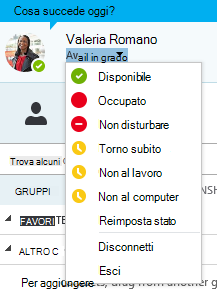
Per ripristinare lo stato impostato e fare in modo che Skype for Business aggiorni automaticamente lo stato, fare clic sul menu dello stato e quindi su Reimposta stato.
Scegliere lo stato appropriato
Accertarsi di impostare lo stato in maniera accurata. La tabella seguente descrive ogni stato presenza che gli altri utenti possono visualizzare, il significato di ogni stato e gli stati che è possibile impostare manualmente.
Suggerimento
Gli stati presenza sono pre-impostati in Skype for Business, il che significa che non è possibile creare uno stato personalizzato, ma è possibile fornire ai contatti maggiori dettagli sulla propria posizione o sulle attività in corso aggiungendo una nota personale. Vedere la sezione successiva per i dettagli.
| Se la presenza è | Significa che l'utente è | Modalità di impostazione dello stato |
|---|---|---|

Disponibile |
L'utente è online e disponibile a essere contattato. | Impostato automaticamente in base all'attività della tastiera o al Calendario di Outlook. È inoltre possibile impostare questo stato per comunicare agli altri la propria presenza in ufficio anche quando il computer è inattivo. |

Torno subito |
L'utente si è momentaneamente allontanato dal computer. | È possibile impostare questa presenza in qualsiasi momento. |
|
Non al computer/Risulta Non al computer |
È stato effettuato l'accesso ma il computer è rimasto inattivo oppure si è stati lontani dal computer per un intervallo di tempo specificato dall'utente. | Impostato automaticamente in base all'attività della tastiera o al Calendario di Outlook. Skype for Business imposta lo stato su "inattivo" quando il computer rimane inattivo per cinque minuti e su "Non al computer" quando lo stato è rimasto inattivo per cinque minuti. Per modificare questi valori predefiniti, fare clic  , fare clic su Stato e quindi sulle frecce accanto a Mostra come Inattivo quando lo stato personale è rimasto inattivo per alcuni minuti e Mostra come Non al computer quando lo stato personale è inattivo per molti minuti. È anche possibile impostare questa presenza in qualsiasi momento. , fare clic su Stato e quindi sulle frecce accanto a Mostra come Inattivo quando lo stato personale è rimasto inattivo per alcuni minuti e Mostra come Non al computer quando lo stato personale è inattivo per molti minuti. È anche possibile impostare questa presenza in qualsiasi momento. |
|
Non al lavoro |
Non si sta lavorando e non si è disponibili per essere contattati. | È possibile impostare questa presenza in qualsiasi momento. |

Occupato |
L'utente non è disponibile e non vuole essere interrotto. | Impostato automaticamente in base al Calendario di Outlook. È inoltre possibile impostare questa presenza in qualsiasi momento. Se si imposta manualmente lo stato presenza su Occupato, dopo 24 ore viene ripristinato automaticamente lo stato del Calendario di Outlook, salvo modifica precedente. |
|
In una chiamata |
In una chiamata Skype for Business (chiamata audio bidirezionale) e non si vuole essere disturbati. | Impostato automaticamente in base all'attività al telefono. |
|
In riunione |
Si è in riunione e non si vuole essere disturbati. | Impostato automaticamente in base al Calendario di Outlook. |
|
In conferenza telefonica |
In una conferenza telefonica Skype for Business (una riunione Skype for Business con audio) e non vuoi essere disturbato. | Impostato automaticamente quando l'utente partecipa a una conferenza telefonica o a una sessione Riunione immediata. |

Non disturbare |
Non si vuole essere disturbati e si visualizzeranno le notifiche di conversazione solo se vengono inviate dai membri del gruppo di lavoro. | È possibile impostare questa presenza in qualsiasi momento. Se si imposta manualmente lo stato presenza su Non disturbare, dopo 24 ore viene ripristinato automaticamente lo stato del Calendario di Outlook, salvo modifica precedente. |
|
Presentazione |
Si sta conducendo una presentazione e non si può essere disturbati. | Impostato automaticamente quando si sta conducendo una presentazione in una riunione Skype for Business. È possibile modificare questa impostazione nella finestra delle opzioni relative allo stato. |

Pulsante Riduci a una pagina nella barra di accesso rapido |
Si è fuori sede. | Impostato automaticamente in base al Calendario di Outlook. |

Fuori sede (è attiva la risposta automatica) |
È stata impostata la funzionalità di risposta automatica di Outlook. | Impostato automaticamente quando si impostano le risposte automatiche in Outlook. |

Offline |
L'utente non ha effettuato l'accesso. Le persone per cui è stata bloccata la visualizzazione della presenza vedranno lo stato Offline. | Impostato automaticamente in base all'attività della tastiera o al Calendario di Outlook. |

Sconosciuto |
Non è possibile rilevare la presenza. | Questo stato potrebbe essere visualizzato per i contatti che non usano Skype for Business come programma di messaggistica istantanea. |
Nota
Se si usa Outlook e si attiva la notifica fuori sede, la nota scrivono in Outlook viene visualizzata anche in Skype for Business e accanto allo stato presenza nella parte inferiore dell'area di visualizzazione dell'immagine viene visualizzata una stella o un asterisco rosso (*).
Esempi di scenari relativi alla presenza
Hai dubbi sull'uso dei messaggi relativi alla presenza come i messaggi Fuori sede o quelli offline? Gli esempi seguenti potrebbero esserti di aiuto.
| Scenario | Messaggio per Skype for Business | |
|---|---|---|
| DISCONNESSO | ||
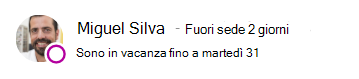
| VACANZA | Miguel è partito per una settimana di vacanza e ha abilitato le risposte automatiche in Outlook per comunicare la sua assenza. Ha quindi già annullato o rifiutato le riunioni che avrebbero avuto luogo durante la sua assenza e ha effettuato la disconnessione dal suo computer portatile, che ha lasciato spento. |
|
| CONNESSO | ||
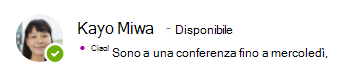
| CONFERENZA | Kayo parteciperà a una conferenza questa settimana a qualche ora di distanza dalla sua città. Ha quindi abilitato le risposte automatiche in Outlook per comunicare ai suoi clienti che sarà assente, ma che si connetterà a Skype for Business di tanto in tanto. |
|
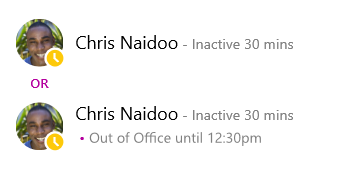
| APPUNTAMENTO | È una normale settimana lavorativa per Chris, ma dovrà assentarsi durante la pausa pranzo per andare dal medico. Ha quindi bloccato il suo calendario come Fuori sede per 30 minuti per far sapere ai suoi colleghi che non è disponibile durante quell'intervallo di tempo |
|
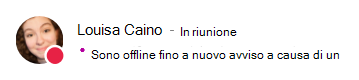
| IN EMERGENZA | Louisa ha avuto in improvvisa crisi a casa e ha abilitato le risposte automatiche in Outlook per comunicare la sua assenza. Tuttavia, non ha ancora cancellato i suoi appuntamenti perché non sa ancora quando tornerà in ufficio. |
|
| COMPUTER BLOCCATO | Aadi si è preso il venerdì pomeriggio libero per andare a pesca nel fine settimana. Ha quindi abilitato le risposte automatiche in Outlook per comunicare la sua assenza e ha bloccato il suo PC Windows, lasciando Skype for Business in esecuzione. |

|
Aggiungere o rimuovere una nota personale
Digitare una nota personale, ad esempio "Lavoro da casa", nella parte superiore della finestra principale di Skype for Business, per condividere i dettagli correnti sul proprio stato. La nota immessa verrà visualizzata nella scheda contatto. È possibile modificare la nota tutte le volte che si desidera.
Per aggiungere una nota personale
- Nella finestra principale Skype for Business fare clic sulla casella della nota sopra il proprio nome e quindi digitare una nota, ad esempio "Sto lavorando da casa" o "Sto lavorando a una scadenza, inviare un messaggio istantaneo invece di fermarsi".
Per rimuovere la nota personale
- Fare clic sulla casella delle note sopra il proprio nome, e premere il tasto BACKSPACE e quindi INVIO sulla tastiera. Nel campo verrà visualizzato di nuovo il messaggio predefinito "Appuntamenti giornalieri".
Attivare o disattivare la notifica fuori sede
Se l'account Skype for Business è sincronizzato con il calendario di Outlook, viene visualizzato un messaggio fuori sede come nota personale in Skype for Business ogni volta che si attiva la notifica fuori sede in Outlook. Di conseguenza, quando, ad esempio, si andrà in vacanza, è possibile impostare la notifica fuori sede in Outlook indicando che si è in vacanza, e condividere altre informazioni rilevanti, come se si controllerà la posta elettronica e chi sarà il proprio sostituto. Questa notifica viene pubblicata nella scheda contatto e in altri elenchi di contatti visualizzati dai contatti in Skype for Business.
Importante
Quando si rientra dalle vacanze, ricordarsi di disattivare la notifica fuori sede. Tale operazione deve essere eseguita in Outlook. Non è possibile eliminare la nota da Skype for Business.
Per attivare la notifica in Outlook
- In Outlook fare clic suRisposte> automatiche file>Inviare risposte automatiche, scrivere il messaggio fuori sede e pianificarlo per la visualizzazione.
Per disattivare la notifica in Outlook e quindi rimuovere il messaggio dal Skype for Business visualizzare
- In Outlook fare clic suDisattivarisposte> automatiche file>. Possono essere necessari fino a trenta minuti prima che la nota scompaia dalla Skype for Business.
Per sincronizzare gli account di Skype for Business e Outlook
- Nella finestra principale Skype for Business fare clic su Opzioni.
- In Skype for Business - Opzioni fare clic su Personale.
- Selezionare la casella di controllo Aggiorna presenza personale in base alle informazioni di calendario.
- Selezionare la casella di controllo Visualizza le informazioni Fuori sede ai contatti inclusi nelle relazioni di privacy Amici e parenti, Gruppo di lavoro e Colleghi per sincronizzare gli account di Skype for Business e Outlook.