
"Presenza" e "relazioni di privacy" hanno un'importanza specifica in Skype for Business. Leggendo questo articolo, potrai ottenere ulteriori informazioni e scoprire come modificare le relazioni di privacy che hai con i tuoi contatti e come limitare l'accesso alle informazioni sulla presenza quando ne hai bisogno.
Nota
L'amministratore, ovvero la persona che ha configurato Skype for Business per l'azienda o l'istituto di istruzione, ha determinato il funzionamento della messaggistica istantanea e della presenza nell'organizzazione al momento della configurazione. Hanno anche determinato in che modo il tuo Skype for Business interagisce con persone esterne all'azienda.
Che cosa sono esattamente le informazioni sulla presenza in Skype for Business?
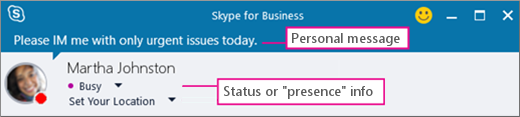
Le informazioni sulla presenza includono il tuo stato di disponibilità (ad esempio Disponibile o Non al computer), un indicatore di presenza a colori (verde, giallo o rosso), la pianificazione, la posizione ed eventuali messaggi di stato personali o note di fuori sede che hai aggiunto.
Cosa sono le relazioni di privacy in Skype for Business?
In Skype for Business, le relazioni di privacy controllano la quantità di informazioni sulla presenza online visualizzate da altri utenti.
Ognuno dei tuoi contatti ha con te una tra cinque relazioni di privacy e ogni relazione fornisce l'accesso a una quantità di informazioni diversa. Ad esempio la relazione Colleghi che per impostazione predefinita è assegnata a tutti i nuovi contatti quando li aggiungi, fornisce una quantità di informazioni, sulla tua posizione, la tua disponibilità e su come raggiungerti, maggiore rispetto alla relazione Contatti esterni ma minore rispetto a Gruppo di lavoro. Come puoi immaginare i contatti con cui hai una relazione Amici e parenti possono visualizzare una quantità maggiore di tali informazioni rispetto a tutti gli altri.
L'unica eccezione è che i contatti con cui si ha una relazione Gruppo di lavoro potrebbero dover trovare l'utente nel proprio sito di lavoro, in modo che solo questi contatti possano visualizzare i luoghi della riunione e attirare l'attenzione tramite Skype for Business anche se lo stato è stato impostato su Non disturbare.
Quali livelli di privacy danno accesso a quale tipo di informazioni?
In questa tabella è spiegato chi può vedere cosa:
| Tipo di informazioni: | Disponibilità per: | |||
|---|---|---|---|---|
| Contatti esterni | Colleghi | Gruppo di lavoro | Amici & famiglia? | |
| Informazioni sulla presenza | Sì | Sì | Sì | Sì |
| Stato presenza | Sì | Sì | Sì | Sì |
| Nome visualizzato | Sì | Sì | Sì | Sì |
| Indirizzo di posta elettronica | Sì | Sì | Sì | Sì |
| Qualifica* | Sì | Sì | Sì | Sì |
| Telefono ufficio* | Sì | Sì | ||
| Cellulare* | Sì | Sì | ||
| Telefono abitazione* | Sì | |||
| Altro telefono | Sì | |||
| Società* | Sì | Sì | Sì | Sì |
| Ufficio* | Sì | Sì | Sì | Sì |
| Sito SharePoint* | Sì | |||
| Sede riunione # | Sì | |||
| Oggetto riunione # | Sì | Sì | Sì | |
| Disponibilità | Sì | Sì | Sì | |
| Ore lavorative | Sì | Sì | Sì | |
| Posizione # | Sì | Sì | Sì | |
| Note (Nota Fuori sede) | Sì | Sì | Sì | |
| Note (Personale) | Sì | Sì | Sì | |
| Data ultima attività | Sì | Sì | Sì | |
| Indirizzo Web di foto personali (se disponibile) | Sì | Sì | Sì | Sì |
- Un asterisco (*) indica che se le informazioni in questione sono definite nel servizio directory dell'organizzazione, saranno visibili a tutti i contatti dell'organizzazione, a prescindere dalla relazione di privacy, e ai contatti esterni (se configurati e riconosciuti dalla rete dell'organizzazione).
- Un cancelletto (#) indica che l'attributo è visibile per impostazione predefinita.
Modificare la relazione di privacy con un contatto
Per visualizzare i contatti in base alle relazioni di privacy:
- Aprire Skype for Business e nell'elenco Contatti fare clic sulla scheda Relazioni nell'area sopra i contatti (altre opzioni sono Gruppi, Stato e Nuovo).
Per modificare la relazione di privacy con un contatto:
- Nell'elenco contatti, fare clic con il pulsante destro del mouse su un contatto e scegliere Modifica relazione di privacy, quindi fare clic su una nuova relazione di privacy per il contatto.
Per impostazione predefinita, ai contatti che vengono aggiunti all'elenco contatti viene assegnata la relazione di privacy Colleghi. Se successivamente si assegna una relazione diversa, è possibile reimpostare la relazione Colleghi facendo clic su Colleghi o su Assegna automaticamente relazione.
Nascondere la propria posizione
Per impostazione predefinita, Skype for Business aggiorna la posizione quando si accede da luoghi diversi. È possibile nascondere questa impostazione nel modo seguente:
- Nella finestra principale Skype for Business fare clic sul menu Imposta posizione sotto il proprio nome.
- Deselezionare la casella di controllo accanto a Mostra posizione personale ad altri.
Abilitare la modalità di privacy
Per impostazione predefinita, tutti i contatti, ad eccezione dei Contatti bloccati, possono visualizzare lo stato presenza. Per modificare le impostazioni di privacy, seguire questa procedura:
- Nella finestra principale Skype for Business fare clic sull'icona dell'ingranaggio, fare clic su Strumenti e quindi selezionare Opzioni.
- Nella finestra di dialogo Skype for Business - Opzioni fare clic su Stato e quindi eseguire una delle operazioni seguenti:
-
- Scegliere Chiunque può vedere la presenza personale indipendentemente dalle impostazioni di sistema (ignora impostazioni predefinite)
O - Scegliere La decisione viene presa dall'amministratore di sistema: attualmente chiunque può vedere la presenza personale ma l'impostazione può cambiare in futuro.
- Scegliere Chiunque può vedere la presenza personale indipendentemente dalle impostazioni di sistema (ignora impostazioni predefinite)
Bloccare un contatto
Per bloccare tutti i contatti affinché non possano raggiungerti, prova a impostare il tuo stato su Non disturbare o su Non al computer.
Per impedire forzatamente ai contatti di raggiungerti tramite messaggistica istantanea o telefono in Skype for Business, esegui questa operazione per ognuno di essi:
- Nell'elenco contatti fare clic con il pulsante destro del mouse sul contatto da bloccare.
- Fare clic su Modifica relazione di privacy e quindi su Contatti bloccati.
Nota
Il nome e l'indirizzo di posta elettronica saranno visibili a un contatto bloccato.