
Il modo migliore per riprodurre un video in una riunione di Skype for Business consiste nell'inserirlo in una diapositiva di PowerPoint e quindi caricarlo nella riunione.
Nota
Si consiglia di usare file video inferiori a 50 MB. Vedere Comprimere i file multimediali nella presentazione per risolvere il problema.
Inserire il video in PowerPoint
- Aprire PowerPoint in visualizzazione Normale.
- Fare clic sulla diapositiva in cui si vuole inserire il video.
- Nella scheda Inserisci fare clic sulla freccia sotto Video, quindi su Video in PC personale.

- Nella casella Inserisci video fare doppio clic sul video da inserire nella diapositiva.
- Salvare il file Powerpoint.
Caricare powerpoint in Skype for Business e riprodurre il video
Nella riunione Skype for Business fare clic sull'icona della presentazione (monitor) e quindi su Presenta PowerPoint Files.
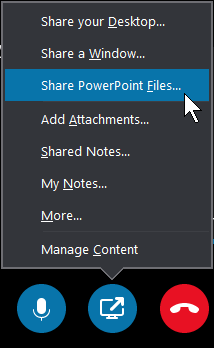
Individuare la presentazione e fare doppio clic sul file per caricarlo nella riunione.
Passare alla diapositiva che contiene il video, quindi posizionare il cursore sul video per visualizzare i relativi controlli:
- Fare clic su Riproduci per avviare il video e su Sospendi per interrompere la riproduzione.
- Fare clic sull'icona dell'altoparlante per modificare il volume o disattivare/riattivare l'audio.

Importante
L'audio viene riprodotto per i partecipanti che usano l'audio del computer, ma non per i partecipanti al telefono.
In queste diapositive si possono usare gli strumenti per le annotazioni come in tutte le altre diapositive.
Per passare alla visualizzazione a schermo intero, premere F5 sulla tastiera.