
Quando si registra una riunione Skype for Business, si acquisiscono elementi audio, video, messaggi istantanei, condivisione dello schermo, diapositive di PowerPoint, attività sulla lavagna e sondaggi. Ogni relatore può registrare la riunione e salvarla nel computer.
Registrare una riunione Skype for Business
Fare clic sul pulsante Altre opzioni e scegliere Avvia registrazione.
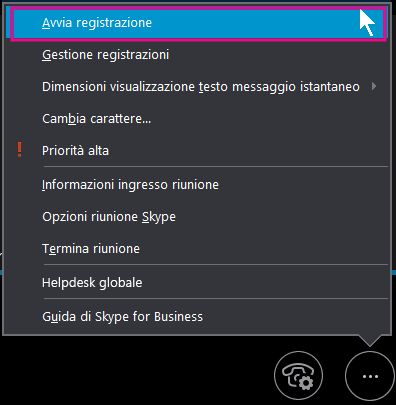
Se l'opzione di registrazione è visualizzata in grigio, è possibile che l'audio non sia connesso. Fare clic sull'icona microfono per connettere l'audio, quindi riprovare.
Usare i controlli presenti nella parte inferiore della finestra della riunione per sospendere, riprendere o interrompere la registrazione.

Per vedere chi altro sta registrando, fare clic sul pulsante di registrazione rosso.
Al termine, fare clic su Interrompi registrazione.

Skype for Business salva automaticamente la registrazione in formato MP4 che viene riprodotta in Lettore multimediale Windows.
È possibile uscire dalla riunione durante l'elaborazione della registrazione.
Riprodurre e condividere una registrazione
Dopo aver elaborato la registrazione, è possibile accedervi per riprodurla o inviarla ad altri utenti. Skype for Business visualizza un messaggio quando la registrazione è pronta. È possibile fare clic sull'avviso per aprire Gestione registrazioni oppure, se necessario, fare clic su Strumenti nella finestra principale Skype for Business, quindi su Gestione registrazioni.
Nella finestra Gestione registrazioni:
- Fare clic sulla registrazione per evidenziarla, quindi fare clic su Riproduci sul lato destro della finestra.
- In questa finestra è anche possibile rinominare o eliminare la registrazione.
- Per condividere la registrazione con altri utenti, fare clic su Sfoglia per individuarla e quindi copiare il file per pubblicarlo in un percorso condiviso, ad esempio OneDrive o un sito di SharePoint interno.
Se non è possibile inserire la registrazione, verificare che lo spazio disponibile nella pagina sia sufficiente.
Suggerimento
Le registrazioni vengono salvate nella cartella Video/Skype for Business Registrazioni nel computer.
Per ulteriori informazioni, consultare Gestione registrazioni di Skype for Business.