
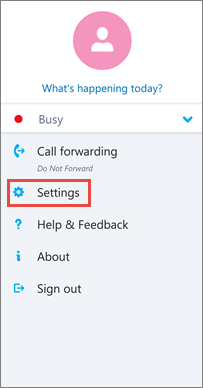
Utilizza le opzioni del tuo dispositivo Android per configurare chiamate e riunioni, opzioni di contatto e altre impostazioni generali. A seconda di come l'organizzazione ha configurato Skype for Business, alcune di queste opzioni potrebbero essere disattivate. Per accedere alle impostazioni, tocca la tua immagine e quindi Impostazioni.
Chiamate e riunioni
Inserisci il numero del tuo telefono Android comprensivo degli indicativi di paese e località. In questo modo è possibile effettuare e ricevere chiamate di lavoro e partecipare alle riunioni da Skype for Business. Inoltre, quando Skype for Business non può usare Wi-Fi o la rete dati cellulare per effettuare una chiamata audio o video, si viene richiamati a questo numero per connettersi alla parte audio della chiamata Skype for Business.
Al primo accesso a Skype for Business per Android, verrà visualizzata una procedura guidata per configurare il numero di telefono. Per aggiornare il numero di telefono, nella schermata Opzioni tocca Nuovo numero in Chiamate e riunioni e quindi immetti il numero di cellulare comprensivo degli indicativi di paese/area geografica e località.
Impostazioni vocali
In genere, Skype for Business per Android non mostra il contenuto della riunione o i feed video dei partecipanti durante una riunione a meno che non si disponga di una connessione Wi-Fi. Se selezioni queste opzioni e non sei connesso a una rete Wi-Fi, Skype for Business prova a usare la connessione dati per mostrare la condivisione dello schermo e il video. Per modificare le impostazioni, nella schermata Impostazioni toccare Impostazioni vocali e quindi una di queste opzioni:
- Sempre VoIP La connessione audio avviene tramite VoIP sulla rete Wi-Fi (se disponibile) o con il piano dati del cellulare (se il Wi-Fi non è disponibile).
- VoIP solo su Wi-Fi Sarai connesso all'audio tramite VoIP tramite Wi-Fi e non userai il tuo piano dati cellulare. Se Wi-Fi non è disponibile, Skype for Business ti chiamerà al numero di telefono fornito.
- Cellulare Skype for Business ti chiamerà sul tuo dispositivo mobile e dovrai accettare la chiamata Skype for Business per partecipare alla riunione. Le chiamate useranno i minuti della rete cellulare.
Richiedi Wi-Fi per le videochiamate
In genere, Skype for Business per Android non mostra il contenuto della riunione o i feed video dei partecipanti durante una riunione a meno che non si disponga di una connessione Wi-Fi. Se disattivi queste opzioni e non sei connesso a una rete Wi-Fi, Skype for Business prova a usare la connessione dati per mostrare la condivisione dello schermo e il video. Per modificare le impostazioni di Wi-Fi, nella schermata Impostazioni far scorrere l'interruttore Richiedi Wi-Fi per le videochiamate attivato o disattivato.
Importante
La disattivazione di questa opzione può determinare costi più elevati per il traffico dati e difficoltà nella visualizzazione del contenuto condiviso o del video, o entrambi.
Exchange
Per impostazione predefinita, l'opzione Credenziali di Exchange è attivata in modo che tutte le informazioni relative alle riunioni e alla segreteria telefonica siano visualizzate in Skype for Business.
L'impostazione Exchange consente di immettere le credenziali se le credenziali di Exchange sono separate dalle impostazioni di Skype for Business. Se sono uguali, mantieni l'opzione impostata su Sì. Le credenziali di Exchange sono necessarie per visualizzare le riunioni e per la segreteria telefonica.
Proxy HTTP
Le impostazioni Proxy HTTP sono necessarie se la rete dell'organizzazione usa un proxy che richiede la configurazione delle credenziali. Sarà necessario immettere il dominio, il nome utente e la password per eseguire l'accesso e usare l'applicazione nella rete Wi-Fi dell'organizzazione.
Sincronizzazione dei contatti
È possibile aggiungere Skype for Business contatti alla rubrica del dispositivo Android. A tale scopo, nella schermata Impostazioni , in Sincronizza contatti, selezionare la casella di controllo.
Icona barra di stato
Per abilitare o disabilitare l'icona della barra di stato per Skype for Business, selezionare o deselezionare la casella di controllo.
Audio
Puoi disattivare l'audio e la vibrazione per Skype for Business o usare le impostazioni audio del dispositivo. Nella schermata Impostazioni tocca Audio e quindi seleziona Usa le impostazioni del telefono o Disattivato.
Vibrazione
Puoi disattivare la vibrazione per Skype for Business o usare le impostazioni audio del dispositivo. Nella schermata Impostazioni tocca Audio e quindi seleziona Usa le impostazioni del telefono o Disattivato.
Accessibilità
La modalità di trasmissione telefonica di testo (TTY) si utilizza per l'invio di testo su una linea telefonica. Al dispositivo mobile deve essere collegato un dispositivo TTY per interpretare l'audio modificato. In caso contrario, la qualità audio potrebbe risultare scadente. L'uso della modalità TTY in una conferenza telefonica può anche causare problemi di qualità audio.
Per impostazione predefinita, la modalità TTY è disattivata. Per modificare questa impostazione, far scorrere l'interruttore Accessibilità su Attivato nella schermata Impostazioni.
Registrazione
Le registrazioni vengono usate dagli amministratori di sistema per raccogliere, analizzare e salvare dati. Un amministratore di sistema potrebbe richiedere di attivare le opzioni di registrazione per risolvere un problema. Se non si riceve una richiesta di questo tipo, non è necessario preoccuparsi di questa opzione. Per attivare la registrazione, scorrere su Sì.
Per inviare i registri di errori al team di supporto tecnico, tocca Invia registro e immetti l'indirizzo di posta elettronica del team di supporto.
Log di accesso
Se ricevi un messaggio che segnala un errore di accesso, puoi inviare i log di accesso a Microsoft. Tocca Log di accesso e quindi seleziona una di queste opzioni.
- Sempre: carica sempre i log di accesso in caso di errore.
- Mai Non caricare mai i log di accesso.
- Chiedi conferma: richiede all'utente conferma per il caricamento dei log per ogni errore di accesso.
Informazioni
Tocca Informazioni per visualizzare le informazioni sulla versione, le condizioni d'uso, l'informativa sulla privacy e le note di terze parti.
Inizio pagina