
Nella finestra delle opzioni relative all'immagine personale in Skype for Business è possibile modificare le impostazioni di accesso per velocizzare il processo di accesso, specificare le informazioni sulla presenza e sulla riunione del calendario da visualizzare ad altri utenti di Skype for Business e indicare Skype for Business come si vuole che interagisca con altre applicazioni di Office.
Importante
Se il pulsante Modifica o rimuovi immagine nella finestra delle opzioni per l'immagine personale è visualizzato in grigio (non disponibile), l'organizzazione ha disattivato l'opzione che consente agli utenti di modificare le impostazioni per le immagini. In caso di domande su questi criteri, rivolgersi a un professionista del supporto tecnico.
Ecco come accedere alla finestra delle opzioni di Immagine personale.
- Nella finestra principale Skype for Business fare clic sul pulsante Opzioni
 e selezionare Immagine personale oppure fare clic sulla freccia accanto al pulsante Opzioni
 E selezionare Strumenti>.Opzioni.
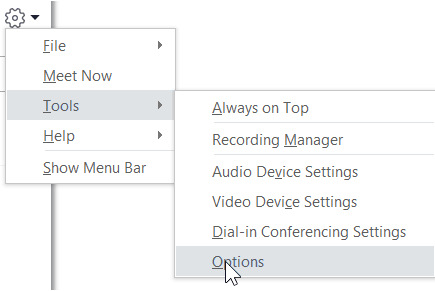
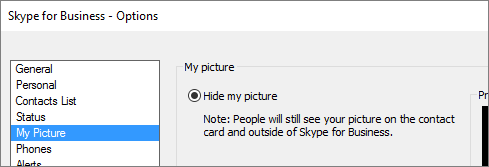
- Nella pagina Opzioni, selezionare Immagine personale.
Nota
Se è stata selezionata l'opzione Mostra barra dei menu, è possibile aprire il menu delle opzioni dalla finestra principale Skype for Business facendo clic suOpzionistrumenti> e quindi selezionando Immagine personale.
Nascondere l'immagine personale
A seconda di come è stata configurata Skype for Business, potrebbe essere possibile nascondere l'immagine ad altri utenti Skype for Business. Invece dell'immagine personale, nei contatti verrà visualizzata una figura stilizzata.
- Per nascondere l'immagine personale ad altri utenti Skype for Business, fare clic su Nascondi immagine e quindi su OK.
Nota
Se non si vuole che l'immagine venga visualizzata in nessuna applicazione di Microsoft Office, incluso Skype for Business:
- Fare clic su Opzioni >immagine >personale- Modifica o rimuovi immagine.
- Nella finestra di SharePoint, fare clic su X.
- Fare clic su Salva e quindi su OK.
Mostrare l'immagine personale
Se l'organizzazione ha configurato Skype for Business in modo da visualizzare le immagini delle persone insieme alle altre informazioni di contatto, l'immagine della directory aziendale viene visualizzata automaticamente. Se l'immagine è quella desiderata, non occorre apportare alcuna modifica alle impostazioni in questa finestra.
Modificare l'immagine personale
Se il pulsante Modifica o rimuovi immagine è visualizzato in grigio, l'organizzazione ha deciso di non consentire agli utenti di modificare le immagini. Se invece è possibile cambiare l'immagine, procedere come indicato di seguito.
Usare un'immagine dal computer o da un'unità esterna
Fare clic su Modifica o rimuovi immagine.
Viene aperta una finestra di Microsoft Exchange o di Microsoft SharePoint, a seconda della configurazione del sistema.
Se viene aperta la finestra di Exchange, procedere come indicato di seguito:- Fare clic su Modifica>modifica foto>Sfoglia.
- Nella finestra Cambia foto fare clic su Salva. Se viene visualizzato un messaggio che chiede se si desidera chiudere la finestra, scegliere Sì.
- Passare alla posizione in cui è archiviata l'immagine di sostituzione, ad esempio nel computer o in un'unità esterna o di rete. L'immagine sostitutiva può essere di qualsiasi dimensione o tipo, inclusa la hd (alta definizione).
- Fare doppio clic sul file.
Se viene aperto SharePoint, procedere come indicato di seguito:
- Fare clic su Sfoglia e quindi individuare l'immagine sostitutiva che si desidera caricare.
- Fare doppio clic sul nome dell'immagine o del file e quindi su Cambia.
- Fare clic su Salva.
Nota
Dopo avere modificato l'immagine, la visualizzazione di quella nuova può richiedere un po' di tempo.
Usare un'immagine da un sito Web pubblico
Nota
I contatti potranno vedere la foto solo se hanno accesso al sito in cui è stata caricata la foto.
Se l'organizzazione ha abilitato questa opzione, come foto di Skype for Business è possibile usare una foto da qualsiasi sito Web pubblico, ad esempio Yammer, OneDrive, Facebook, LinkedIn e così via. Se questa opzione è disponibile, la finestra delle opzioni relative all'immagine personale includerà il pulsante Mostra l'immagine da un indirizzo Web:
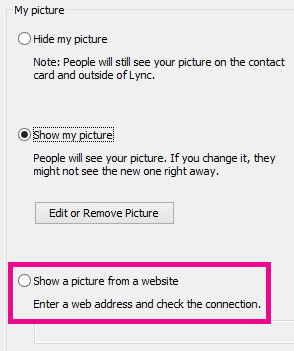
Per usare questa opzione, selezionare Mostra l'immagine da un indirizzo Web, immettere l'URL della foto che si vuole usare e quindi fare clic su Connetti a immagine.
Aggiungere o aggiornare l'immagine personale in Skype for Business