
Per risultati ottimali durante una videochiamata Skype for Business, configurare e testare la videocamera prima di usarla. La videocamera è necessaria per effettuare una videochiamata o condividere il proprio video durante una riunione, ma non è richiesta per ricevere videochiamate o vedere i video di altre persone.
[! VIDEO ]
Configurare Skype for Business video
Nella finestra principale Skype for Business fare clic sulla freccia accanto al pulsante Opzioni
 e selezionare Strumenti impostazioni>dispositivo video. Nella finestra visualizzerai quello che viene ripreso dalla videocamera.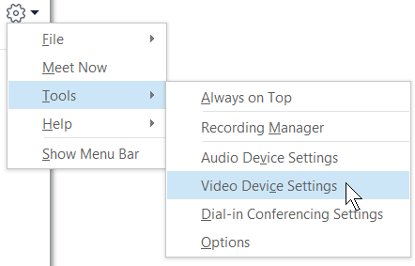
Se è collegata più di una videocamera e si desidera passare da una all'altra, selezionare quella che si intende usare nell'elenco a discesa.
Per accedere a impostazioni avanzate come il bilanciamento dei colori, il contrasto, la luminosità e la modalità bianco e nero, fare clic sul pulsante Impostazioni videocamera.
Al termine, fare clic su OK.
Risoluzione dei problemi Skype for Business video
Per informazioni più dettagliate, vedi Risolvere i problemi audio e video in Skype for Business.
Se Skype for Business non rileva una fotocamera, non vedi te stesso o se viene visualizzato il messaggio "Non abbiamo rilevato una fotocamera", quindi:
- Verificare che la videocamera sia collegata e seguire le istruzioni fornite con il dispositivo per installarla.
- Controllare se la videocamera è usata da un altro programma nel computer. In caso affermativo, chiudere il programma e riprovare.
- Se hai una fotocamera integrata, ma Skype for Business non la rileva, verifica che non sia disabilitata nel computer. Rivolgersi al supporto tecnico per assistenza oppure passare a Gestione dispositivi di Windows per controllare lo stato della videocamera. Ecco come procedere:
- Nella schermata Start digita Gestione dispositivi. Selezionarlo dall'elenco Cerca programmi e file.
- In Dispositivi di acquisizione immagini fare clic con il pulsante destro del mouse sulla videocamera integrata e scegliere Attiva.
Come si può verificare se è attiva la condivisione del video?
Quando si effettua una videochiamata, Skype for Business visualizza automaticamente il video nella finestra. Tuttavia, quando si partecipa a una riunione Skype for Business, il video non viene condiviso automaticamente. È necessario posizionare il puntatore del mouse sull'icona della videocamera e fare clic su Avvia video personale.
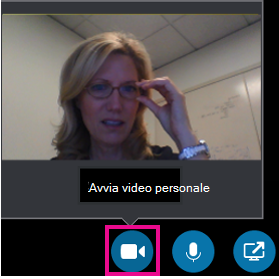
Controllare le icone nella parte inferiore della finestra per controllare lo stato del video:
| Quando... | L'icona appare così: |
|---|---|
| Il video personale non è visualizzato, l'icona della videocamera è disabilitata. |

|
| Il video personale è attivo, l'icona della videocamera si illumina. |

|