Skype for Business in un dispositivo iOS, Android o Windows Phone offre un'esperienza di riunione online ottimale con le più recenti funzionalità audio e video, condivisione dello schermo e facilità d'uso.
Importante
Per usare Skype for Business è necessario un account Skype for Business o Lync, in genere lo stesso nome utente e la stessa password usati per accedere al lavoro o all'istituto di istruzione.
Accedere a Skype for Business per la prima volta
Nel dispositivo iOS scorrere rapidamente ogni pagina delle app finché non viene visualizzata l'icona di Skype for Business.

Toccare l'icona di Skype for Business per aprire l'app.
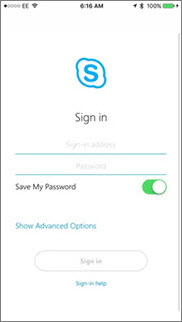
Immettere l'indirizzo di accesso (ad esempio, user@domain.com) e la password, quindi toccare Accedi.
È possibile che vengano richiesti sia un nome utente che un indirizzo di accesso. Il nome utente è quello usato per accedere alla rete dell'organizzazione, user@domain.com oppure dominio\nomeutente.
Immettere il numero del dispositivo Android comprensivo degli indicativi di paese/area geografica e località. Se sei un cliente VoIP aziendale e Skype for Business non puoi usare una rete dati Wi-Fi o cellulare per effettuare una chiamata audio o video, verrai chiamato a questo numero e connesso alla parte audio della chiamata.
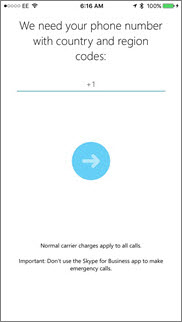
Toccare Avanti.
Se applicabile, scegliere se iscriversi al programma Analisi utilizzo software e fare clic su Avanti.
Accettare il contratto di licenza e fare clic su Fatto.
Disconnettersi da Skype for Business
Toccare la propria immagine, quindi Disconnetti.
Accedere a Skype for Business per la prima volta
Esplorare le app finché non si trova l'icona di Skype for Business ( ), quindi toccare l'icona per aprire l'app.
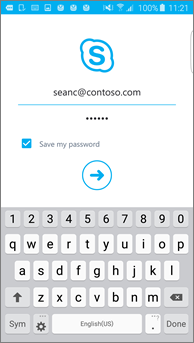
Immetti l'indirizzo di accesso (ad esempio, user@domain.com) e la password, quindi tocca il pulsante Avanzate ( ).
).
Immettere il numero del dispositivo Android comprensivo degli indicativi di paese/area geografica e località. Se sei un cliente VoIP aziendale, quando non Skype for Business possibile utilizzare una rete dati Wi-Fi o cellulare per effettuare una chiamata audio o video, verrai chiamato a questo numero e connesso alla parte audio della chiamata.
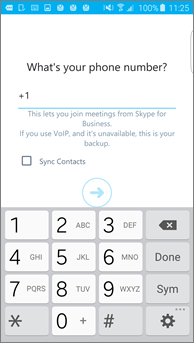
Scegliere se sincronizzare i contatti, quindi toccare il pulsante Avanzate ( ) per iniziare a usare Skype for Business.
Disconnettersi da Skype for Business
Nella schermata principale di Skype for Business, toccare l'immagine e quindi toccare Esci.
Nota
A partire dal 20 maggio 2018, l'app Windows Phone per Skype for Business verrà ritirata e non sarà più disponibile per il download da Windows Phone Store.
Accedere a Skype for Business per la prima volta
Nella schermata Start scorrere rapidamente verso sinistra per visualizzare le app installate, cercare Skype for Business e quindi toccare l'icona per aprire l'app.
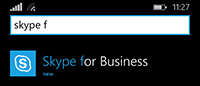
Immettere l'indirizzo di accesso (ad esempio, user@domain.com) e la password, quindi toccare Fatto .
.
Potrebbe essere richiesto di immettere sia un nome utente sia un indirizzo di accesso. Il nome utente è quello usato per accedere alla rete dell'organizzazione, user@domain.com oppure dominio\nomeutente.
Nella schermata Analisi utilizzo software, toccare Partecipa per inviare a Microsoft dati anonimi sui problemi e sull'utilizzo delle app, oppure No grazie se si preferisce non partecipare.
Nella schermata Non perdere le chiamate indirizzate all'ufficio, immettere il numero del cellulare con il prefisso internazionale e nazionale. Se non Skype for Business possibile usare una rete dati Wi-Fi o cellulare per effettuare una chiamata audio o video, verrai chiamato automaticamente a questo numero e connesso alla parte audio della chiamata.
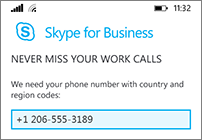
Toccare Avanti e rivedere le impostazioni di notifica e accesso alla rubrica:
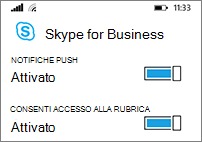
Notifiche push Ricevere un avviso quando si riceve un nuovo messaggio istantaneo o una nuova chiamata. Opzione normalmente impostata su Sì (scelta consigliata).
Importante
Se si disattiva questa impostazione, non si riceveranno notifiche di messaggi istantanei, chiamate o altri avvisi di Skype for Business, a meno che l'app non sia attiva.
Consente l'accesso alla rubrica Quando si cercano contatti in Skype for Business, cercare contatti nel telefono cellulare.
Toccare Avanti e iniziare a usare Skype for Business.
Disconnettersi da Skype for Business
Nella schermata principale di Skype for Business, toccare il pulsante Altre >Esci.
