
Skype for Business Web Scheduler è un programma basato sul Web che consente di creare riunioni Skype se non si dispone di Outlook o se non si dispone di un browser che supporta Outlook Web App. Con Skype for Business Web Scheduler, è possibile creare nuove riunioni, modificare le riunioni esistenti e inviare inviti con il programma di posta elettronica preferito.
L'indirizzo Web per Skype for Business Web Scheduler dipende dall'organizzazione. Se non si conosce l'indirizzo di Web Scheduler o non si è sicuri, seguire questa procedura:
- Passare all'indirizzo Microsoft 365 Web Scheduler all'indirizzo https://sched.lync.com e provare ad accedere con l'account aziendale o dell'istituto di istruzione.
- Se non funziona, contattare il supporto tecnico del luogo di lavoro per l'indirizzo Skype for Business Web Scheduler dell'organizzazione.
Creare un Riunione Skype
Quando si accede alla Skype for Business Web Scheduler, si passa direttamente alla pagina Nuova riunione.
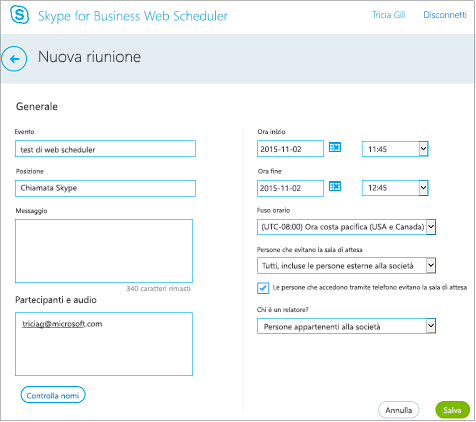
Immettere il titolo di un evento per la riunione.
È possibile lasciare il luogo della riunione come Chiamata Skype oppure aggiungere un luogo, ad esempio una sala riunioni, se sono presenti anche partecipanti di persona.
Immettere i dettagli della riunione nella casella Messaggio e impostare la data e l'ora di inizio e di fine.
In Partecipanti e audio aggiungere i nomi o gli indirizzi di posta elettronica dei partecipanti, separati da punti e virgola (;).
(Facoltativo) Selezionare Controlla nomi per verificare gli indirizzi dei partecipanti all'interno dell'organizzazione.
In Chi può ignorare la sala di attesa? e Chi è un relatore?, eseguire una delle operazioni seguenti:
- Accettare le impostazioni standard, che sono la scelta migliore per piccole riunioni di lavoro con persone all'interno dell'organizzazione.
OPPURE - Scegliere altre opzioni di sala d'attesa o di relatore a seconda del tipo di riunione che si vuole pianificare.
Queste persone non devono aspettare nella sala d'attesa
Chi entra direttamente? Effetto Utilizzo consigliato Solo organizzatore Solo l'organizzatore della riunione accede direttamente. Tutti gli altri devono attendere l'autorizzazione. Quando si vuole garantire una maggiore sicurezza della riunione e delle informazioni riservate. Persone invitate appartenenti alla società Solo le persone invitate possono accedere direttamente alla riunione. Tutti gli altri devono attendere l'autorizzazione. Quando si devono presentare informazioni riservate e si vuole che partecipino solo persone specifiche. Persone appartenenti alla società Tutti gli utenti della società possono accedere direttamente alla riunione anche se non sono stati invitati. Quando non ci sono partecipanti esterni e non si prevede di dover presentare informazioni riservate. Tutti (senza restrizioni) Tutti gli utenti che hanno il collegamento alla riunione possono accedere direttamente. Quando si invitano partecipanti esterni e non si prevede di dover presentare informazioni riservate. Chi è un relatore?
Opzione del relatore Chi è un relatore? Quando scegliere questa opzione Solo organizzatore Solo la persona che pianifica le riunioni. Presentazioni in cui i partecipanti non devono interagire con il contenuto della riunione. (È possibile designare altri relatori durante la riunione). Persone scelte L'utente e i partecipanti da lui scelti Per le presentazioni con più relatori Persone appartenenti alla società Tutte le persone invitate che dispongono di un account nella rete Per le sessioni di lavoro di gruppo, in cui tutti i partecipanti lavorano nell'organizzazione e possono condividere e modificare il contenuto della riunione Tutti (senza restrizioni) Tutti gli invitati Per le sessioni di lavoro di gruppo con persone che non hanno un account nella rete - Accettare le impostazioni standard, che sono la scelta migliore per piccole riunioni di lavoro con persone all'interno dell'organizzazione.
Selezionare la casella accanto a People l'accesso telefonico ignora la sala d'attesa se si vuole che i chiamanti accingano direttamente alla riunione.
Selezionare Salva.
Inviare le informazioni sulla riunione ai partecipanti
Per inviare la convocazione riunione, è possibile copiare i dettagli della riunione e incollarli in un programma di posta elettronica oppure salvare i dettagli in formato iCalendar inviarli come allegato.
Copiare la convocazione riunione e incollarla in un messaggio di posta elettronica
Dopo aver creato la riunione, seleziona Salva. Verrà visualizzata una pagina di conferma in cui sono elencati i dettagli della riunione. Fare clic sulla X per chiudere la pagina di conferma.

Nella pagina Riunioni personali evidenziare le informazioni sulla riunione, fare clic con il pulsante destro del mouse e quindi scegliere Copia.
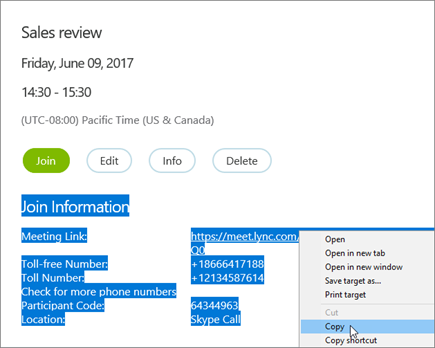
Aprire il programma di posta elettronica e creare una normale convocazione riunione.
Incollare le informazioni sulla riunione nella convocazione.
Aggiungere gli indirizzi di posta elettronica dei partecipanti al messaggio, aggiungere la data e l'ora della riunione, immettere l'agenda della riunione e quindi inviare la richiesta.
Inviare la convocazione riunione come file iCalendar
Il formato di file iCalendar consente agli utenti di sistemi di posta elettronica diversi di scambiare informazioni sul calendario. Per inviare la convocazione riunione come iCalendar:
Nella sezione Riunioni personali selezionare la riunione in base all'oggetto e quindi selezionare Informazioni.
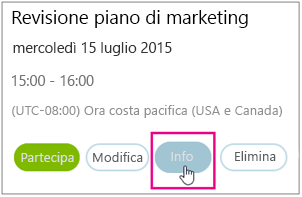
Nella parte inferiore della finestra di invito alla riunione selezionare Esporta come iCalendar.

Quando viene richiesto dal Web browser di aprire o salvare il file iCalendar, selezionare Salva.
Creare un messaggio di posta elettronica e aggiungere il file iCalendar appena creato come allegato.
Immettere i partecipanti alla riunione, il titolo della riunione e un messaggio in base alle esigenze, quindi inviare il messaggio di posta elettronica.
Quando i partecipanti aprono il file iCalendar, la riunione viene automaticamente aggiunta al programma di posta o calendario predefinito.
Partecipare a un Riunione Skype
Per partecipare a una riunione creata con Skype for Business Web Scheduler, eseguire una delle operazioni seguenti:
Aprire la convocazione di riunione tramite posta elettronica e selezionare il collegamento alla riunione.
OPPUREApri Skype for Business Web Scheduler, seleziona la riunione desiderata dall'elenco a sinistra e quindi seleziona Partecipa nel riquadro di riepilogo della riunione.

Altre informazioni:
Visualizzare, modificare o eliminare una riunione esistente
Per visualizzare i dettagli di una riunione, aprire Skype for Business Web Scheduler e selezionare il titolo della riunione a sinistra. Skype for Business Web Scheduler elenca solo le riunioni pianificate, non tutte le riunioni del calendario.
Per modificare o eliminare una riunione:
Selezionare Modifica o Elimina nel riquadro di riepilogo della riunione.

Dopo aver apportato le modifiche, inviare ai partecipanti le informazioni aggiornate sulla riunione o un avviso di annullamento della riunione.
Importante
Skype for Business Web Scheduler non aggiorna automaticamente il calendario, quindi i partecipanti devono essere informati di ogni modifica apportata.