Con Skype for Business è possibile iniziare a lavorare con le persone su un argomento che richiede attenzione immediata senza dover pianificare una riunione in anticipo. Per avviare rapidamente una riunione ad hoc, è possibile effettuare una chiamata, inviare un messaggio istantaneo (IM) o condividere lo schermo, un programma o un file con uno o più contatti.
Avviare una conferenza telefonica
Avvia una conferenza telefonica su Skype for Business per avere una riunione rapida e improvvisata con i colleghi. Verificare prima di tutto lo stato di presenza dei contatti per assicurarsi che siano disponibili. Quindi:
- Nell'elenco Contatti fare clic sui nomi dei contatti tenendo premuto CTRL per selezionarli.
- Fare clic con il pulsante destro del mouse sulla selezione Avviare >una chiamata Skype in conferenza>.
I contatti riceveranno una notifica e potranno accettare o rifiutare la richiesta di conferenza telefonica.
Suggerimento
Per eseguire una videochiamata, selezionare Avvia videochiamata all'avvio della chiamata oppure aggiungere il video durante la riunione facendo clic sull'icona del video nella finestra della riunione.
Avviare una conversazione istantanea di gruppo
Per avviare una conversazione istantanea di gruppo, selezionare più contatti o un gruppo di contatti nell'elenco Contatti.
- Nell'elenco Contatti tenere premuto CTRL e fare clic su tutti i contatti che si desidera invitare.
- Fare clic con il pulsante destro del mouse sulla selezione >Invia un messaggio istantaneo.
- Digitare il messaggio e premere Invio.
In alternativa, trasformare una conversazione istantanea con una persona in una conversazione istantanea di gruppo, facendo clic sul  .
.
Suggerimento
Il colore del pulsante potrebbe cambiare se si sta aggiungendo qualcuno a una conversazione istantanea o a una riunione.
Aggiungere la condivisione
È possibile avviare rapidamente la condivisione dello schermo con un'altra persona da una conferenza telefonica o da un messaggio istantaneo di gruppo.
Nella finestra della conversazione scegliere
 e quindi fare clic su una delle opzioni seguenti:
- Presenta desktop: mostra tutto il contenuto del desktop.
- Presenta programmi: selezionarla e fare doppio clic sul programma che si desidera.
- Presenta file PowerPoint. Per altre informazioni, vedere Condividere diapositive di PowerPoint .
Nella parte superiore dello schermo verrà visualizzata una barra degli strumenti Presentazione in corso e verrà notificato che è attiva la condivisione. Al termine, fare clic su Arresta presentazione sulla barra degli strumenti.

Condividere diapositive di PowerPoint
Nella finestra della conversazione, seleziona
.Sul Present>Present PowerPoint Files, e caricare il file.
Per spostare le diapositive, fare clic sul
 nella parte inferiore dello schermo e selezionare la diapositiva da visualizzare oppure usare le frecce nella parte inferiore della sala riunioni.
Eseguire una delle operazioni seguenti:
- Per visualizzare le note del relatore, fare clic sul
 .
. - Per usare le annotazioni, fare clic sul
 sul lato in alto a destra della diapositiva per aprire la barra degli strumenti e usare evidenziazioni, timbri, puntatore laser e così via.
- Per visualizzare le note del relatore, fare clic sul
Creare o modificare insieme un file
La funzionalità di creazione condivisa in Skype for Business consente di collaborare insieme a documenti di Word, fogli di calcolo, raccolte di diapositive di PowerPoint e altri tipi di file di Office. I file devono trovarsi sul sito OneDrive for Business per consentire la creazione in modalità condivisa con i colleghi.
Creazione in modalità condivisa in una sessione di messaggistica istantanea
- Nella sessione di messaggistica istantanea fare clic sul > Presenta contenutoCreare il documento di Office in modalità condivisa.
- Fare clic su OK per accettare il messaggio che conferma che tutti i partecipanti alla riunione sono in grado di modificare il documento.
- Selezionare il file da modificare. Il file si apre nella finestra della chat in cui tutti i partecipanti possono iniziare ad apportare modifiche.
Inviare un file
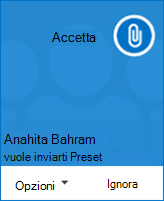
Usare l'opzione di trasferimento file per inviare file durante una conversazione Skype for Business. Basta trascinare il file dal computer e rilasciarlo nella finestra di conversazione. Skype for Business notifica ai destinatari che un file viene inviato ed essi possono accettare o rifiutare. Se il trasferimento viene accettato, viene avviato il download del file sul computer di ciascun destinatario.
È anche possibile inviare un file ai contatti con cui non è in corso una conversazione.
- Nell'elenco Contatti tenere premuto CTRL e selezionare i contatti a cui inviare il file.
- Trascinare il file sulla selezione.
Skype for Business invia una notifica al destinatario per accettare o rifiutare il trasferimento del file.