
Il plug-in di Skype for Business Web App è necessario per l'uso delle funzionalità audio, video e di condivisione dello schermo durante una riunione Skype. Se ti sei unito alla riunione ma non riesci a connetterti alla chiamata Skype o non riesci a vedere il contenuto della riunione, prova prima i passaggi di base per la risoluzione dei problemi e quindi esamina l'elenco dei problemi ed errori comuni , se necessario.
Procedure di base per la risoluzione dei problemi di installazione del plug-in
Uscire dalla riunione e chiudere tutte le finestre del browser.
Apri una sessione InPrivate Browsing in Internet Explorer, una finestra privata in Firefox o Safari o una finestra in incognito in Chrome.
Accertarsi che il browser consenta il caricamento e l'esecuzione dei controlli ActiveX.
Fare clic o toccare il collegamento Partecipa a riunione Skype nella convocazione della riunione.
Nella pagina di accesso verifica che l'opzione Installa plug-in di Skype for Business Web App sia selezionata e quindi seleziona Partecipa alla riunione.
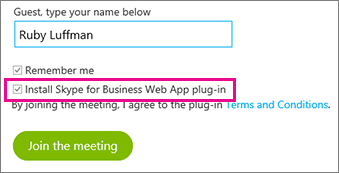
Eseguire una delle operazioni seguenti:
In Internet Explorer, nella parte inferiore della finestra del browser, selezionare Esegui per installare il plug-in.

OPPURE
Seguire le istruzioni del browser per installare ed eseguire il plug-in.
Nell'avviso di sicurezza plug-in di Skype for Business Web App seleziona Consenti.
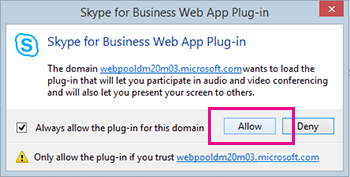
Nell'avviso di sicurezza di Windows Firewall seleziona Annulla se non hai privilegi di amministratore nel computer. Questa operazione non ha alcun effetto sulla riunione.
Suggerimento
Se si riesce a installare il plug-in seguendo questa procedura, è consigliabile cancellare la cache del browser per rimuovere le credenziali obsolete che potrebbero interferire con l'accesso.
Se l'operazione non va a buon fine, ecco un paio di altre cose da verificare:
- Assicurati che il sistema operativo del computer e il Web browser siano presenti nell'elenco delle piattaforme supportate.
- Vai a Pannello di controllo>Programmi e funzionalità, disinstalla le versioni esistenti del plug-in e quindi riprova ad accedere.
Se non è ancora possibile installare il plug-in, esaminare l'elenco dei problemi ed errori più comuni.
Problemi ed errori comuni
- Errore di download del plug-in
- File di plug-in spostato o eliminato
- Il plug-in non viene rilevato dopo l'installazione
- Avviso del firewall quando si partecipa a una riunione da Skype for Business Web App
- Modificare l'impostazione di attendibilità del dominio predefinita del plug-in
- Ho provato tutte le soluzioni e ancora non riesco a installare il plug-in
Errore di download del plug-in
Verificare che il browser sia configurato per consentire i download e il download di file crittografati.
Per consentire i download in Internet Explorer:
- Seleziona Strumenti>Opzioni Internet.
- Selezionare la scheda >SicurezzaLivello personalizzato.
- Scorrere verso il basso fino a Download e selezionare Attiva per Download dei file.
- Accedere nuovamente alla riunione. Il download del plug-in dovrebbe avvenire senza errori.
Per consentire il download di file crittografati in Internet Explorer:
- Vai a Strumenti>Internet Options>Advanced.
- Scorrere fino alla sezione Sicurezza.
- Deselezionare Non salvare pagine crittografate su disco e selezionare OK.
- Accedere nuovamente alla riunione. Il download del plug-in dovrebbe avvenire senza errori.
Inizio pagina
File di plug-in spostato o eliminato
Se viene restituito il messaggio di errore che indica che LwaPluginInstaller32.msi è stato spostato o eliminato, effettuare la procedura seguente per risolvere il problema:
- Uscire dalla riunione e accedervi di nuovo.
Comparirà una finestra di dialogo che consente di scegliere se salvare o eseguire il file del plug-in. - Selezionare Salva.
- Specificare un percorso nel computer dove salvare il file e selezionare Salva.
- Localizzare il file del plug-in sul computer e fare doppio clic per eseguirlo.
Inizio pagina
Il plug-in non viene rilevato dopo l'installazione
Se viene richiesto di installare il plug-in anche dopo averlo installato, riavviare il browser. Se usi Windows 8 nel PC, assicurati di eseguire la versione del browser per il desktop.
Questo problema può verificarsi anche se è stato avviato il browser con l'opzione Esegui come amministratore . Skype for Business Web App non è supportata in questo ambiente. Per usare Skype for Business Web App, avvia il browser come utente standard.
Inizio pagina
Avviso del firewall quando si partecipa a una riunione da Skype for Business Web App
Nell'avviso di sicurezza di Windows Firewall selezionare Annulla se non si hanno privilegi di amministratore nel computer.
Inizio pagina
Modificare l'impostazione di attendibilità del dominio predefinita del plug-in
Durante l'installazione del plug-in, è possibile considerare attendibile il dominio che carica il plug-in.
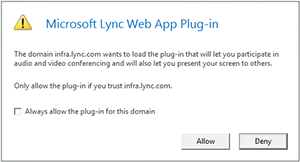
Se si è selezionata l'opzione Consenti sempre il plug-in per questo dominio ma si vuole cambiarla, procedere nel modo seguente:
Nei sistemi operativi Windows
- Selezionare Skype for Business Web App plug-in Web App nell'elenco dei programmi installati in Pannello di controllo e selezionare Disinstalla.
- La volta successiva che si partecipa a una riunione con Skype for Business Web App selezionare Consenti per considerare attendibile il dominio del plug-in solo per quella riunione.
Nei sistemi operativi Macintosh, attenersi alla seguente procedura per convertire le preferenze utente in formato XML e poi modificarle:
- Aprire Terminale e immettere plutil -convert xml1 ~/Library/Preferences/ com.microsoft.skypeforbusiness.plugin.plist
- In Terminale, immettere open -b "com.apple.TextEdit" ~/Library/Preferences/ com.microsoft.skypeforbusiness.plugin.plist
- In TextEdit, eliminare la riga relativa al dominio che si desidera non considerare più attendibile. Ad esempio per non considerare più attendibile il dominio Contoso.com, eliminare la riga "Skype.Contoso.com"="" e salvare le modifiche.
- In Terminale, immettere defaults read com.microsoft.skypeforbusiness.plugin AllowedDomains
- Riavviare il browser.
- La volta successiva che si partecipa a una riunione con Skype for Business Web App, assicurarsi che l'opzione Consenti sempre il plug-in per il dominio sia deselezionata prima di selezionare Consenti.
Inizio pagina
Ho provato tutte le soluzioni e ancora non riesco a installare il plug-in
I criteri del computer dell'organizzazione potrebbero impedire l'installazione del plug-in. Per risolvere il problema, contattare il supporto tecnico del luogo di lavoro.
Inizio pagina