
Solitamente si ha bisogno di prendere note per una riunione, ad esempio tenere un registro dei partecipanti, ricordare di cosa si è parlato o elencare le azioni da intraprendere. Se si usa OneNote, Skype for Business consente di creare note private o di aggiungere note condivise che è possibile modificare in collaborazione con i partecipanti. È anche possibile aggiungere note alla convocazione riunione, se si usa Outlook, o mentre ci si trova nella sala riunione.
Nota
Per aggiungere note a una riunione Skype for Business, è necessario che OneNote sia installato. Se OneNote non è installato, potrebbe essere visualizzato un messaggio di errore quando si prova ad aggiungere note a una riunione. Scarica OneNote gratuitamente.
Aggiungere note a una convocazione riunione di Skype for Business
Con l'aggiunta di note alla convocazione di riunione è possibile avere a portata di mano tutte le informazioni necessarie prima dell'inizio della riunione e consentire ai partecipanti di visualizzarle e modificarle, evitando di perdere tempo durante la riunione stessa.
Quando si configura la riunione Skype for Business in Outlook:
Fare clic su Note riunione sulla barra multifunzione della convocazione.
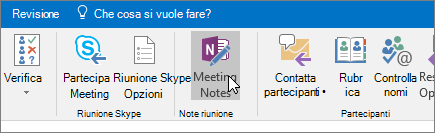
Seleziona una delle opzioni seguenti:
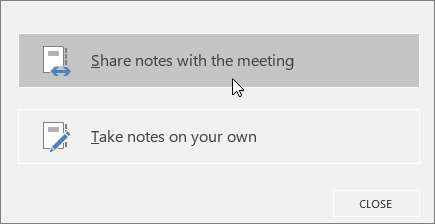
- Condividi note con la riunione permette di aggiungere le note condivise alla richiesta di riunione. I partecipanti possono selezionare Visualizza note riunione nella richiesta di riunione, e aprirle in OneNote per visualizzarle o modificarle.
- Scrivi note privatamente permette di aggiungere note private alla riunione che non saranno visibili agli altri.
Per informazioni sulla configurazione di riunioni Skype for Business, vedere Configurare una riunione Skype for Business in Outlook.
Aggiungere note durante una riunione Skype for Business
Nella finestra della riunione, fare clic sul pulsante Condividi contenuto .
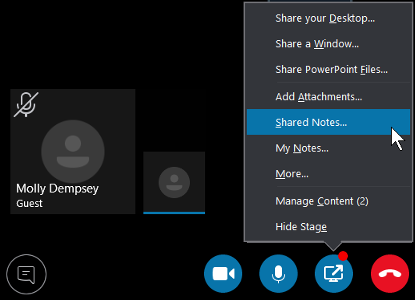
Selezionare una delle opzioni seguenti:
- Fare clic su Note condivise per scegliere una nota che i partecipanti possono vedere e modificare. La nota selezionata viene visualizzata sul desktop e i partecipanti ricevono una notifica nella riunione che indica di aprire la nota.
- Fare clic su Le mie note per scrivere note private sul proprio computer. La nota selezionata viene visualizzata sul desktop.
Come funzionano le note condivise?
Le note condivise devono trovarsi in una posizione accessibile per gli altri utenti, come OneDrive o SharePoint. Gli utenti devono inoltre avere le autorizzazioni necessarie per aprirle e modificarle.
Alcune informazioni da tenere presente:
- Non si deve necessariamente condividere l'intero blocco, ma solo le pagine desiderate.
- Quando si apre il selettore delle note, è possibile vedere soltanto i blocchi appunti condivisi precedentemente aperti sul computer.
- Se si seleziona una sezione anziché una pagina è possibile creare una pagina vuota all'interno della sezione.
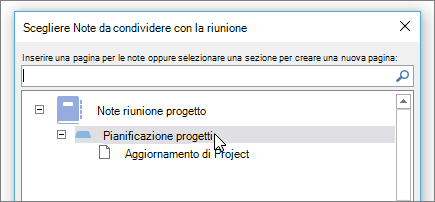
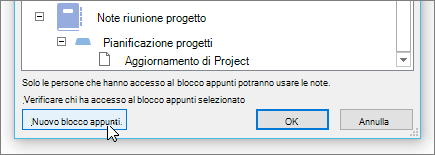
- Se non si dispone di un blocco appunti, fare clic su Nuovo blocco appunti per crearne uno.
- È anche possibile cercare una pagina mediante la casella di ricerca.