
Quando il sistema telefonico nel telefono da tavolo Microsoft 365 è configurato per funzionare con Skype for Business, è possibile chiamare le persone dell'organizzazione tramite Skype for Business e l'audio della chiamata scorrerà attraverso il telefono. Puoi anche effettuare chiamate dal client Skype for Business usando qualsiasi telefono vicino a te (come il cellulare, la casa o il telefono dell'hotel). La persona che viene chiamata vede il numero di telefono dell';utente chiamante, come se la chiamata provenisse dal numero principale dell';azienda. Quando si effettua una Skype for Business chiamata con l'audio instradato attraverso il telefono da tavolo Sistema telefonico, si ottiene un'audio ottimale, oltre a:
- Messaggistica istantanea, che ad esempio permette di fare un rapido copia/incolla di un URL che si vuole condividere
- Condivisione di app e desktop, in modo da poter facilmente mostrare e comunicare, lavorare anche sotto pressione o spiegare argomenti con elementi visivi
- Allegati: inviare file all'altra persona senza uscire da Skype for Business
Nota
In questo scenario non è possibile eseguire alcune operazioni, ad esempio registrare la riunione, caricare un file di PowerPoint o di altro tipo, usare il video Skype for Business, Lavagna, integrazione di OneNote e sondaggi e le funzionalità Q&A. Non è possibile aggiungere altri utenti alla chiamata, poiché si tratta di una conversazione unicamente a due. Se è necessaria una di queste funzionalità di Skype for Business, è consigliabile configurare una normale riunione Skype for Business che non viene instradata tramite il telefono da tavolo.
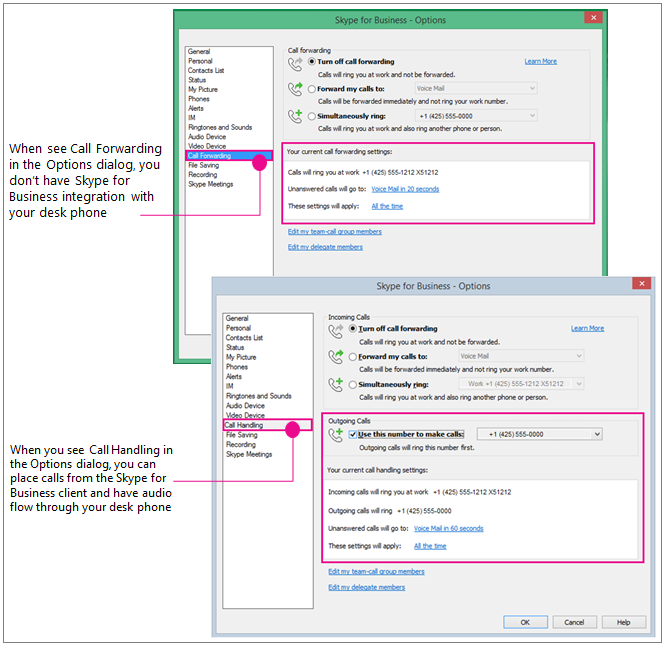
Si tratta di una funzionalità che l'amministratore deve configurare per l'azienda. Esiste un modo molto semplice per stabilire se l'azienda ha abilitato questa funzionalità. Nella finestra Skype for Business principale fare clic sull'icona a  ) per visualizzare la finestra di dialogo Opzioni. Se nell'elenco è presente l'opzione Inoltro di chiamata, Skype for Business non è configurato per l'uso tramite il telefono da tavolo. Se viene visualizzato Gestione chiamate nell'elenco, il telefono da tavolo è integrato con Skype for Business.
Preparazione del lavoro: impostare gestione delle chiamate, numero di chiamate in uscita sul telefono fisso Sistema telefonico
Se si vuole usare il telefono da tavolo Sistema telefonico per il Skype for Business l'audio, è sufficiente impostare l'opzione Chiamate in uscita in modo da usare tale numero.
Importante
Questa opzione non è disponibile per gli utenti configurati come responsabile o delegato, responsabile team, membro del team o di un Response Group, o se si dispone di una linea privata. La modifica della configurazione per l'uso di Skype for Business con il telefono fisso disabiliterà le impostazioni di gestione/inoltro di chiamata necessarie per eseguire gli altri processi. Inoltre, se si modificano queste impostazioni, ad esempio per inoltrare Skype for Business chiamate al cellulare mentre si è lontani dalla scrivania (o se si usa il client Skype for Business Online, che imposta automaticamente Chiama contemporaneamente sul numero di cellulare), sarà necessario modificare nuovamente le impostazioni se si vuole impostare un numero di telefono Skype for Business chiamata telefonica da tavolo Sistema telefonico in un secondo momento, quando si torna in ufficio.
In Opzioni strumenti> fare clic su Gestione chiamate. Se nell'interfaccia utente è indicato Inoltro di chiamata, non sei configurato per usare Skype for Business con il telefono da tavolo Sistema telefonico.
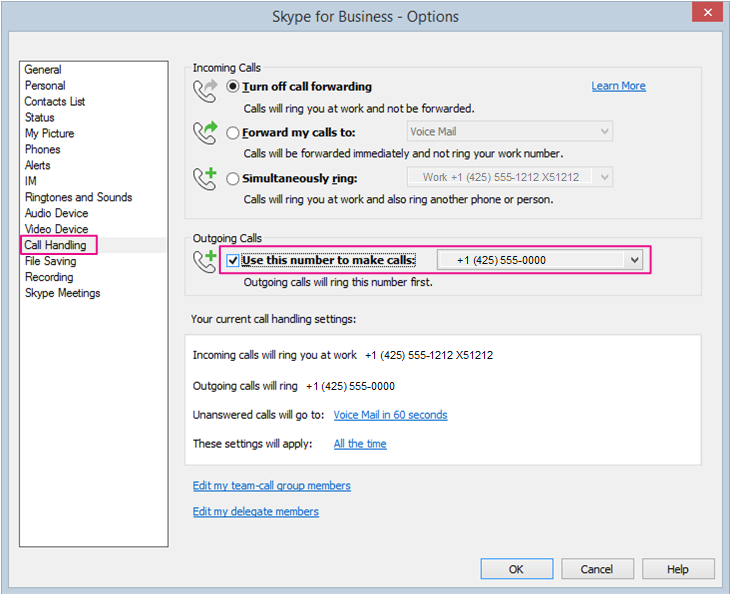
In Chiamate in arrivo seleziona Chiama contemporaneamente, quindi immetti il numero di telefono del telefono del sistema telefonico, senza l'interno, se disponibile. In questo modo, se si riceve una chiamata dall'ufficio utilizzando il client Skype for Business, squillerà anche il telefono da tavolo, che consente di usarlo per l'audio e Skype for Business per la condivisione e la visualizzazione.
In Chiamate in uscita seleziona la casella di controllo Usa questo numero per effettuare chiamate , quindi immetti il numero di telefono dell'ufficio Sistema telefonico, inclusa l'interno, se disponibile.
Fare clic su OK.
Fai una Skype for Business chiamata! Continuare a leggere...
Effettuare una chiamata da tavolo sistema telefonico/Skype for Business
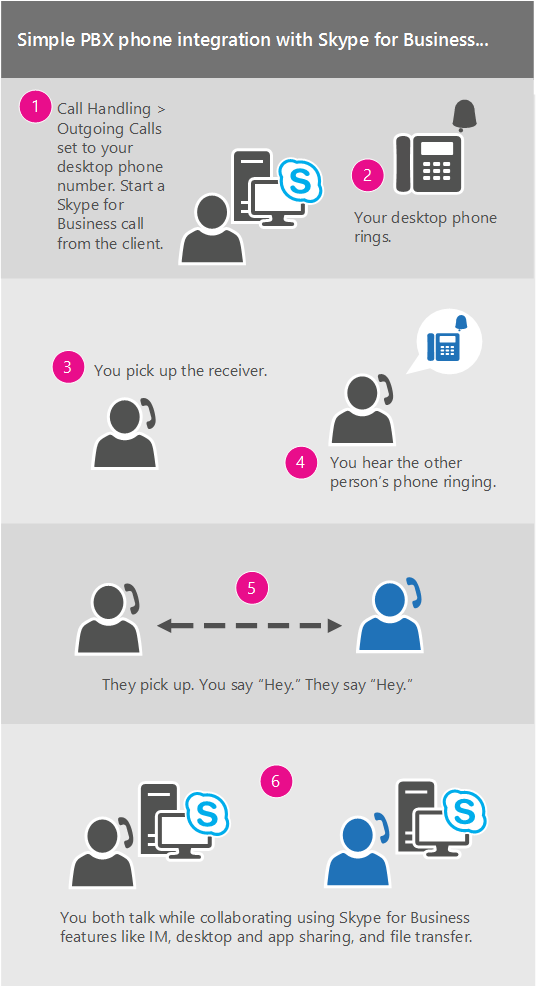
Dopo aver impostato il numero della chiamata in uscita sul telefono da tavolo Sistema telefonico, quando si avvia una chiamata dal client Skype for Business, Skype for Business chiama prima il telefono, si risponde al ricevitore, si sente squillare il telefono dell'altra persona, poi risponde e l'utente è pronto. Chat e usa il client Skype for Business per condividere e mostrare.
Nel grafico viene illustrata brevemente la procedura:
 Ecco i dettagli:
Nella schermata principale Skype for Business, cerca o trova la persona che vuoi chiamare.
Passare il puntatore del mouse sopra l'immagine del contatto, finché non compaiono le icone di accesso rapido.
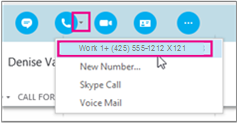
Fare clic sulla freccia dell'icona del telefono, quindi scegliere il numero di telefono dell'ufficio.
Si apre la finestra di conversazione Skype for Business e sulla barra dei messaggi viene visualizzato il messaggio "Chiamata in corso..."
Il telefono da tavolo squillerà. Lo schermo del telefono indicherà una chiamata in arrivo dal numero di telefono globale dell'azienda.
Rispondere alla chiamata.
Si sentirà lo squillo del telefono durante la chiamata e nella barra messaggi della riunione Skype si leggerà "Chiamata da utente remoto..."
Quando l'utente risponde, la conversazione può iniziare. La barra messaggi di Skype indicherà "Connesso".
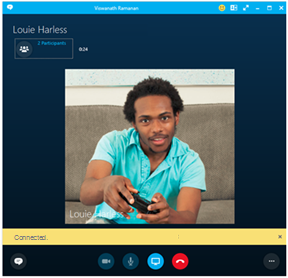
Da qui è possibile aggiungere messaggi istantanei alla chiamata. Fare clic sul fumetto del messaggio in basso a sinistra.
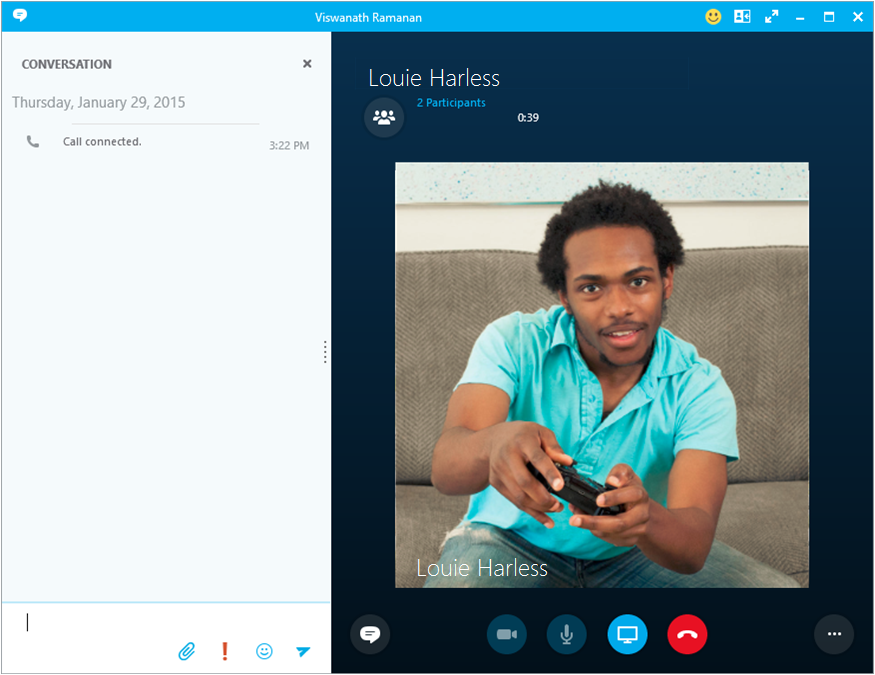
Condividere il desktop facendo clic su questa icona.