
Oltre al testo, in un post di newsfeed è possibile includere immagini, video, collegamenti, documenti, tag e menzioni.
Nota
Alcune delle funzionalità illustrate in questo argomento potrebbero essere personalizzate o limitate dalla propria organizzazione.
Per saperne di più
- Includere un collegamento a una pagina del sito Web in un post
- Incorporare un video in un post
- Includere un collegamento a un documento di SharePoint in un post
- Includi menzioni in un post
- Includi tag in un post
- Includi un'immagine in un post
Includere un collegamento a una pagina del sito Web in un post
È possibile includere un collegamento a una pagina del sito Web in un post. È possibile visualizzare l'indirizzo Web del sito o sostituirlo con il testo desiderato.
- Copiare l'indirizzo Web del collegamento desiderato.
- Fare clic nella casella di testo in cui si vuole inserire il collegamento.
Ad esempio, in genere inserisci un collegamento nel testo di un messaggio:

- Incollare nell'indirizzo Web copiato.
L'indirizzo Web viene visualizzato nel testo del messaggio e sotto viene visualizzata una finestra che mostra un'opzione per sostituire l'URL con testo visualizzato:

- Se si vuole, digitare il testo visualizzato desiderato e quindi fare clic sul segno di spunta.

- Fare clic su Pubblica per completare l'immissione, con il collegamento formattato con testo visualizzato.

Inizio pagina
Incorporare un video in un post
È possibile incorporare video da YouTube e servizi simili in un post di newsfeed. La procedura per eseguire questa operazione è simile a quella descritta in precedenza per includere collegamenti a pagine Web. Si incolla un collegamento al video nel post e, facoltativamente, lo si sostituisce con testo visualizzato. Nel post viene visualizzata un'anteprima del video, pronta per l'esecuzione in un lettore video da parte tua e di altri utenti.
Nota
Alcuni video potrebbero imporre restrizioni all'utilizzo del codice necessario per incorporare il video in altre posizioni.
- Vai al video nel relativo servizio e copia il suo URL negli Appunti.
- Nel newsfeed incollare l'URL del video in un nuovo post e premere INVIO.
Vengono visualizzate un'anteprima del video e un'opzione per formattare l'URL del video con testo visualizzato.
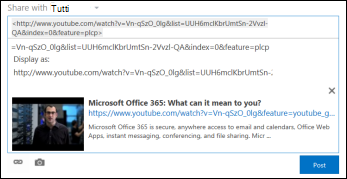
- Se si vuole, digitare il testo visualizzato per l'URL del video e fare clic sul segno di spunta.

- Fare clic su Pubblica per completare la voce del newsfeed.
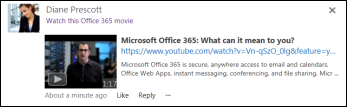
Inizio pagina
Includere un collegamento a un documento di SharePoint in un post
I collegamenti ai documenti di SharePoint vengono inclusi nello stesso modo in cui vengono inclusi i collegamenti alle pagine Web. Si incolla un collegamento a un documento nel post e quindi lo si sostituisce facoltativamente con testo visualizzato.
- Passare alla raccolta di SharePoint che contiene il documento.
- Fare clic sui puntini di sospensione (...) accanto al documento per aprirne il callout.
- Copiare l'URL del documento negli Appunti.
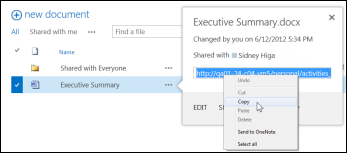
- Nel newsfeed fare clic nella casella di testo in cui si vuole inserire il collegamento al documento.
- Fare clic sull'icona del collegamento.
- Incollare l'URL del documento e quindi fare clic sul segno di spunta.
L'URL del documento viene visualizzato nel testo del messaggio:

- Se si vuole visualizzare il testo al posto dell'URL del documento, immetterlo nella casella Visualizza come testo e quindi fare clic sul segno di spunta.
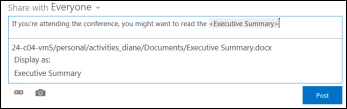
- Fare clic su Pubblica per completare l'immissione, con il testo visualizzato visualizzato visualizzato come collegamento.

Inizio pagina
Includi menzioni in un post
Se si vuole attirare l'attenzione su un utente dell'organizzazione in un post di newsfeed, è possibile menzionarlo.
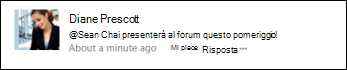
Menzionare qualcuno in un post ha il risultato seguente:
Le People menzionate ricevono un messaggio di posta elettronica per informarle che sono state menzionate.
Nota
Le notifiche via email devono essere abilitate nel profilo della persona menzionata.
Se le persone che menzioni ti seguono, ricevono un aggiornamento nel loro newsfeed.
Se le persone menzionate non seguono l'utente, viene aggiunto un numero al collegamento Menzioni nel loro newsfeed per indicare che sono state menzionate.
Gli altri utenti dell'organizzazione vedranno la persona menzionata come collegamento e potranno accedere alla pagina del suo sito.
Per includere una menzione in un post:
- Fare clic nella casella di testo.
- Digitare il carattere @ e iniziare a digitare il nome della persona desiderata @mention.
Quando si digita il carattere @ iniziale, viene visualizzato un elenco di tutte le persone che si stanno seguendo. Continuando a digitare, vedrai i nomi che più si avvicinano alla tua voce. Se nell'elenco delle persone seguite non vengono trovate corrispondenze, verranno visualizzate eventuali corrispondenze tra tutte le altre persone dell'organizzazione. - Quando vedi il nome della persona che vuoi menzionare, fai clic sul nome per aggiungerlo.
Inizio pagina
Includi tag in un post
Includere tag in un post per attirare l'attenzione su un termine o un'idea particolare e per aiutare le persone a classificare le informazioni nei post in base a etichette specifiche.
Nota
Un tag deve essere costituito da una singola parola. Se si vuole utilizzare un tag che utilizza più parole, è possibile eseguire le parole insieme utilizzando lettere maiuscole per distinguerle.

È possibile visualizzare rapidamente tutti i post associati a un determinato tag facendo clic su di esso. Inoltre, quando si include un tag in un post, le persone che seguono il tag ottengono un aggiornamento nel proprio newsfeed, anche se al momento non seguono l'utente.
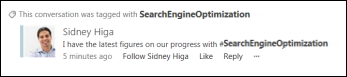
Per includere un tag in un post:
- Fare clic nella casella di testo in cui si vuole inserire un tag.
- Digitare il carattere # e iniziare a digitare il termine a cui si vuole fare riferimento.
Durante la digitazione, si potrebbero ricevere suggerimenti nel caso in cui un altro utente abbia già usato il tag in precedenza o che l'organizzazione abbia definito alcuni tag. È possibile fare clic su un tag suggerito per accettarlo senza dover completare la digitazione del tag.
Inizio pagina
Includi un'immagine in un post
Puoi includere un'immagine in formato .jpg, .bmp o .png in un post.
- Fare clic nella casella di testo in cui si vuole inserire un'immagine.
- Fare clic sull'icona della fotocamera.
- Nella finestra Scegli un'immagine individuare l'immagine da aggiungere e quindi fare clic su Apri.
- Fai clic su Carica per aggiungere l'immagine al post.
Inizio pagina