
Per consentire agli utenti di sfruttare molti dei modelli di flusso di lavoro di SharePoint, è necessario abilitarli nella raccolta siti del sito.
Nota
I flussi di lavoro di SharePoint 2010 sono stati ritirati dal 1° agosto 2020 per i nuovi tenant e rimossi dai tenant esistenti il 1° novembre 2020. Se si usano flussi di lavoro di SharePoint 2010, è consigliabile eseguire la migrazione a Power Automate o ad altre soluzioni supportate. Per altre informazioni, vedere Ritiro del flusso di lavoro di SharePoint 2010.
Abilitare i modelli di flusso di lavoro di SharePoint
SharePoint offre modelli di flusso di lavoro predefiniti che consentono di automatizzare determinate attività, ad esempio la raccolta di firme o l'approvazione di un documento. Ecco come abilitarle.
Nel sito principale di Server SharePoint fare clic su Impostazioni Pulsante
 quindi fare clic su Impostazioni sito.
In SharePoint in Microsoft 365, fare clic su Impostazioni Pulsante , quindi fare clic su Contenuto del sito. In Contenuto del sito fai clic su Impostazioni sito.Nella pagina Impostazioni sito , in Amministrazione raccolta siti, fare clic su Funzionalità raccolta siti.
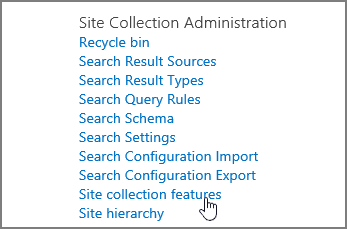
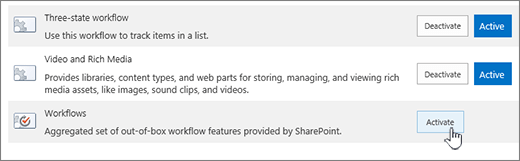
Nella pagina Caratteristiche raccolta siti cercare Flusso di lavoro. Dovresti trovare diversi elenchi, come il seguente.
- Flusso di lavoro in tre stati
- Flussi di lavoro (contiene la raccolta delle firme e molti altri modelli di flusso di lavoro)
- Flusso di lavoro Approvazione dell'eliminazione
- Flusso di lavoro di approvazione della pubblicazione
Fare clic su Attiva accanto ai flussi di lavoro da abilitare.
Al termine, chiudi Impostazioni sito .
Feedback
Questo articolo è stato utile? In fondo alla pagina è possibile indicare se le informazioni sono state o meno di aiuto. In caso contrario, indicare il motivo di insoddisfazione. Indicare il motivo di insoddisfazione, specificando lo scenario di provenienza, la versione di SharePoint, il sistema operativo e il browser. Il feedback degli utenti verrà usato per verificare le procedure, aggiungere informazioni e aggiornare questo articolo.