
Se elimini un elemento, puoi sempre ripristinarlo. Gli elementi eliminati in una raccolta documenti o un elenco in Microsoft Teams o SharePoint non vengono rimossi immediatamente. Gli elementi eliminati vengono spostati nel Cestino del sito di SharePoint per un periodo di tempo o finché non vengono svuotati dal Cestino. Il Cestino del sito di SharePoint è diverso dal Cestino di Windows visualizzato sul desktop.
Mentre gli elementi si trovano nel Cestino del sito, è possibile ripristinarli nel percorso originale. Se si usa SharePoint in Microsoft 365, è anche possibile visualizzare e ripristinare gli elementi eliminati da un altro utente, purché si disponga delle autorizzazioni di modifica.
Per informazioni sul ripristino dei file di SharePoint archiviati in OneDrive, vedere Ripristinare una versione precedente di un file in OneDrive.
Nota
- Se elimini file o cartelle che stai sincronizzando, puoi ripristinarli dal Cestino di Windows nel PC. Per inserire il Cestino di Windows sul desktop, vedere Visualizzare o nascondere il Cestino.
- Le informazioni contenute in questo articolo si applicano anche ai file di OneDrive (aziendali o dell'istituto di istruzione). Per informazioni su come ripristinare i file in OneDrive, vedere Ripristinare file o cartelle eliminate in OneDrive.
Ripristinare elementi dal Cestino di SharePoint in Microsoft 365 o Server SharePoint
È possibile ripristinare gli elementi eliminati e quelli eliminati da altre persone, purché si disponga delle autorizzazioni di modifica.
Nota
Alcune funzionalità vengono introdotte gradualmente nelle organizzazioni che hanno acconsentito esplicitamente a partecipare al programma First Release. Ciò significa che questa caratteristica potrebbe non essere ancora disponibile o essere diversa da quella descritta negli articoli della Guida.
- Passare al sito di SharePoint da cui sono stati eliminati gli elementi. (In Microsoft Teams, nella scheda File nella parte superiore del canale, selezionare Altro>Apri in SharePoint.)
-
Nota
L'opzione Apri in SharePoint viene visualizzata solo nella scheda File del canale di Teams. Non è possibile eliminare un file dalla scheda Files di una chat di Teams e l'opzione Apri in SharePoint non sarà disponibile in una chat di Teams.
Nel riquadro di spostamento della barra di avvio veloce, nella parte inferiore sinistra della schermata, fare clic su Cestino.
Se il Cestino non è presente sulla barra di avvio veloce, procedere come segue:Nota
Se in Server SharePoint 2016 o 2013 non è presente il Cestino, è possibile che sia stato disabilitato. Contattare l'amministratore della farm o del server. Se si è amministratori, vedere Configurare le impostazioni del Cestino di SharePoint.
- Fare clic su Impostazioni
 e quindi su Contenuto del sito.
 - Il Cestino si trova nella parte in alto a destra della pagina Contenuto del sito.

- Fare clic su Impostazioni
Nella pagina Cestino fare clic sulla casella a sinistra degli elementi o dei file da ripristinare.
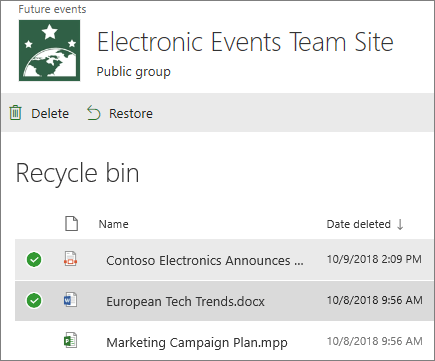
Fare clic su Ripristina.

Nota
Se l'elemento cercato non è presente ed è stato eliminato di recente, un amministratore della raccolta siti potrebbe essere in grado di ripristinarlo dal Cestino della raccolta siti. Se si è l'amministratore della raccolta siti, vedere Ripristinare gli elementi eliminati dal Cestino della raccolta siti.
Gli elementi recuperati vengono ripristinati nello stesso percorso da cui erano stati eliminati.
Gli elementi eliminati vengono conservati nei Cestini per un determinato periodo di tempo. Per SharePoint, il periodo di conservazione è di 93 giorni. Inizia quando si elimina l'elemento dal percorso originale. Quando si elimina un elemento dal Cestino del sito, lo si sposta nel Cestino della raccolta siti. Rimane lì per il resto dei 93 giorni, quindi viene eliminato definitivamente.
È possibile ripristinare un elenco, una voce di elenco, una raccolta, un file o una versione di un file nel percorso originale, purché non sia già stato eliminato il relativo sito padre. Ad esempio, non è possibile ripristinare una versione di un file se il file stesso è stato eliminato. Ciò avviene perché quando si elimina un file, si eliminano tutte le versioni del file. Allo stesso modo, è possibile ripristinare un file se è stata eliminata la raccolta a cui appartiene. È necessario prima ripristinare la raccolta e quindi ripristinare il file nella raccolta.
Quando si ripristina una raccolta, vengono ripristinati anche tutti i file contenuti nella raccolta. Inoltre, quando si ripristina un elemento che si trovava originariamente in una cartella eliminata, la cartella viene ricreata nel percorso originale e l'elemento viene ripristinato nella cartella. Tuttavia, l'intero contenuto della cartella non viene ripristinato. Se esiste già un file o una cartella nel percorso originale, l'elemento verrà ripristinato con un numero aggiunto alla fine del nome file.