

È possibile usare i report dei log di controllo forniti con SharePoint per visualizzare i dati contenuti nei log di controllo per una raccolta siti. È possibile ordinare, filtrare e analizzare questi dati per determinare chi ha fatto cosa con siti, elenchi, raccolte, tipi di contenuto, voci di elenco e file di raccolta nella raccolta siti. Ad esempio, è possibile determinare chi ha eliminato quale contenuto.
Sapere chi interviene e su quali contenuti della raccolta siti può essere fondamentale per aiutare l'organizzazione a soddisfare i propri requisiti, ad esempio rispettare i requisiti di conformità alle normative e la gestione dei record. È possibile salvare un report del log di controllo come cartella di lavoro di Microsoft Excel 2013 Preview in una raccolta della raccolta siti specificata.
Nota
Il controllo deve essere abilitato per l'utilizzo dei report del log di controllo. Per altre informazioni sull'abilitazione del controllo, vedere Configurare le impostazioni di controllo per una raccolta siti.
Nota
Le pagine, ad esempio .aspx, non sono considerate documenti, quindi non possono essere controllate in Server SharePoint 2016.
Eventi disponibili per i report del log di controllo
Per i report del log di controllo sono disponibili gli eventi seguenti che consentono di determinare chi sta intraprendendo quali azioni con il contenuto di una raccolta siti:
- Documenti aperti e scaricati, elementi visualizzati in elenchi o proprietà degli elementi visualizzati (questo evento non è disponibile per i siti di SharePoint)
- Elementi modificati
- Elementi estratti e sottoposti a check in
- Elementi spostati e copiati in altre posizioni della raccolta siti
- Elementi eliminati e ripristinati
- Modifiche ai tipi di contenuto e alle colonne
- Query di ricerca
- Modifiche agli account utente e alle autorizzazioni
- Impostazioni di controllo modificate ed eventi del log di controllo eliminati
- Eventi del flusso di lavoro
- Eventi personalizzati
Report del log di controllo disponibili
È possibile usare i report del log di controllo seguenti forniti con SharePoint per determinare chi sta intraprendendo quali azioni con il contenuto di una raccolta siti:
- Visualizzazione del contenuto Segnala gli utenti che hanno visualizzato contenuto in un sito. In SharePoint, questo report sarà vuoto perché questi eventi non vengono acquisiti durante il controllo.
- Modifiche del contenuto Segnala le modifiche al contenuto, ad esempio la modifica, l'eliminazione e l'archiviazione di documenti.
- Cancellazione Segnala il contenuto eliminato.
- Modifiche al tipo di contenuto e all'elenco Segnala le aggiunte, le modifiche e le eliminazioni ai tipi di contenuto.
- Modifiche ai criteri Segnala gli eventi che modificano i criteri di gestione delle informazioni nella raccolta siti.
- Scadenza e smaltimento Segnala tutti gli eventi correlati al modo in cui il contenuto viene rimosso alla scadenza.
- Impostazioni di controllo Segnala le modifiche alle impostazioni di controllo.
- Impostazioni di sicurezza Segnala le modifiche apportate alle impostazioni di sicurezza, ad esempio eventi utente/gruppo ed eventi di ruolo e diritti.
- Eseguire un report personalizzato È possibile specificare i filtri per un report personalizzato, ad esempio limitarlo a un insieme specifico di eventi, a elementi di un elenco specifico, a un intervallo di date specifico o a eventi eseguiti da utenti specifici.
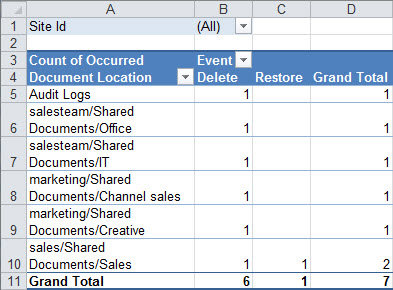
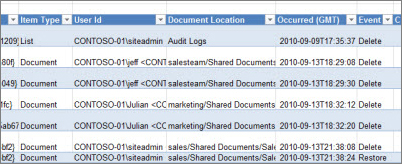
Di seguito è riportato un esempio di report del log di controllo dell'eliminazione. È rappresentativo degli altri report del log di controllo.
- Un riepilogo dei dati di controllo viene fornito sotto forma di tabella pivot nel foglio di lavoro Dati di controllo - Tabella della cartella di lavoro.
- I dati per il rapporto sono disponibili nel foglio di lavoro Dati rapporto 1 della cartella di lavoro.
Visualizzare i report del log di controllo
Per visualizzare un report del log di controllo:
Fare clic su Impostazioni
 , quindi fare clic su Impostazioni sito.
Fare clic su Report log di controllo nella sezione Amministrazione raccolta siti .
Selezionare il report desiderato, ad esempio Eliminazione nella pagina Visualizza report di audit.
Digitare un URL o selezionare la raccolta in cui si desidera salvare il report, quindi fare clic su OK.
Nella pagina Operazione completata correttamente, fare clic qui per visualizzare questo report. Se viene visualizzato un errore, è possibile che i log di controllo non siano abilitati o che non siano presenti dati da visualizzare. Vedere Configurare le impostazioni di controllo per una raccolta siti per assicurarsi che la registrazione eventi sia configurata.
Nota
- Per visualizzare i report del log di controllo, è necessario installare almeno Excel versione 2013 facendo clic qui per visualizzare questo report.
- In alternativa, se l'apertura di documenti nel browser è abilitata per la libreria, passare alla libreria in cui è stato salvato il rapporto del log di controllo, posizionare il puntatore del mouse sul report del log di controllo, fare clic sulla freccia in giù e quindi fare clic su Visualizza nel browser.
È possibile usare le caratteristiche standard di Excel per limitare i rapporti alle informazioni desiderate. Alcuni modi in cui è possibile analizzare e visualizzare i dati di log includono:
- Filtro del report del log di audit per un sito specifico.
- Filtro del rapporto del log di audit per un determinato intervallo di date.
- Ordinamento del report del log di controllo.
- Determinare chi ha aggiornato il contenuto.
- Determinare quale contenuto è stato eliminato ma non ripristinato.
- Visualizzazione delle modifiche apportate alle autorizzazioni per un elemento.
Vedere anche
Configurare le impostazioni di controllo per una raccolta siti