Per rimanere aggiornati quando viene modificato un documento di SharePoint o un elemento del sito, creare un avviso.
È possibile configurare un avviso per un elenco, una raccolta, una cartella, un file o una voce di elenco. Ad esempio, è possibile configurare un avviso per una cartella specifica in una raccolta, senza dover ricevere avvisi su altri elementi della raccolta.
Nota
La ricezione delle notifiche può richiedere fino a 4 ore.
Altri modi per eseguire le notifiche:
- L'uso delle regole è un modo nuovo e più semplice per configurare le notifiche su un elenco. Per ulteriori informazioni, vedere Creare una regola per automatizzare un elenco.
- Un altro modo per ricevere notifiche per le modifiche apportate a file o voci di elenco consiste nell'usare Power Automate con il connettore SharePoint.
Ricevere avvisi sulle modifiche degli elementi in SharePoint
Nota
A partire da luglio 2026, gli avvisi di SharePoint per SharePoint in Microsoft 365 verranno completamente ritirati e smetteranno di funzionare. È consigliabile usare le regole o le notifiche delle azioni da fare di Power Automate . Altre informazioni sul ritiro degli avvisi di SharePoint.
È possibile ricevere un avviso ogni volta che un file, un collegamento o una cartella viene modificato in una raccolta documenti di SharePoint. A seconda dell'elemento (file, cartella, collegamento), quando si imposta un avviso potrebbero essere presenti opzioni diverse.
- Passare all'elenco o alla raccolta.
- Selezionare il file, il collegamento o la cartella per cui si vuole ricevere un avviso.
- Nell'elenco di opzioni per l'elenco o la raccolta selezionare i puntini di sospensione (...), quindi selezionare Invia avviso.
- Nella finestra di dialogo Inviami un avviso quando gli elementi vengono modificati selezionare le opzioni desiderate.
- Per salvare, selezionare OK.
Ricevere avvisi su tutte le modifiche apportate a una raccolta documenti in SharePoint
- Passare all'elenco o alla raccolta e assicurarsi che non sia selezionato alcun elemento.
- Nell'elenco di opzioni per l'elenco o la raccolta selezionare i puntini di sospensione (...), quindi selezionare Invia avviso.
- Nella finestra di dialogo Inviami un avviso quando gli elementi vengono modificati cambiare o immettere le opzioni desiderate.
- Selezionare OK.
Annullare gli avvisi in SharePoint
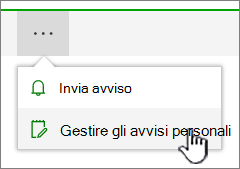
Per visualizzare gli avvisi da una pagina del sito, nell'elenco delle opzioni per l'elenco o la raccolta, selezionare i puntini di sospensione (...), quindi selezionare Gestisci i miei avvisi.
Selezionare l'avviso che si desidera eliminare.
Selezionare Elimina avvisi selezionati.
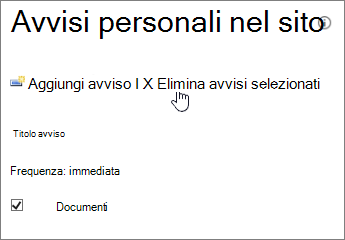
Per eliminare, selezionare OK.
Visualizza gli aggiornamenti senza avvisi e-mail
Se si preferisce non ricevere la posta elettronica, ma si vuole comunque tenere sotto controllo le modifiche nelle raccolte documenti, vedere Attività sui file in una raccolta documenti.
Nota
I messaggi di posta elettronica generati dal sistema dai flussi di lavoro e dagli avvisi di SharePoint vengono inviati dall'indirizzo no-reply@sharepointonline.com con il nome visualizzato "SharePoint Online".
Importante
Per poter ricevere un avviso come messaggio di posta elettronica, un amministratore del server deve configurare la posta elettronica in uscita in Amministrazione centrale SharePoint. Analogamente, prima di poter ricevere un avviso come SMS, un amministratore del server deve abilitare le impostazioni del servizio SMS/MMS in Amministrazione centrale.
Impostare un avviso in Server SharePoint 2021, 2019 o 2016
Passare alla raccolta o all'elenco di SharePoint in cui si vuole impostare l'avviso. Se è aperta una visualizzazione dell'elenco o della raccolta in un'altra pagina, potrebbe essere necessario selezionare prima il titolo dell'elenco o della raccolta. Ad esempio, per passare alla raccolta documenti , potrebbe essere necessario prima selezionare Documenti.
Eseguire una delle operazioni seguenti:
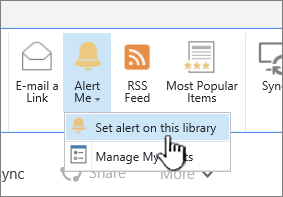
Per impostare un avviso per l'intera raccolta o elenco, selezionare Raccolta o Elenco, quindi selezionare Avvisami e infine selezionare Imposta avviso per questa raccolta.
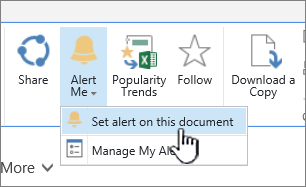
Per impostare un avviso per un documento, selezionare il documento, selezionare Files o Documenti, selezionare Invia avviso e quindi selezionare Imposta avviso per questo documento.
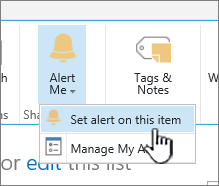
Per impostare un avviso per una voce di elenco, selezionare l'elemento, selezionare la scheda Elementi , selezionare Avvisa e quindi selezionare Imposta avviso per questa voce.
Selezionare le opzioni desiderate per l'avviso.
Nota
I nomi esatti delle schede e dei pulsanti nei passaggi 1 e 2 variano a seconda che sia attiva una raccolta o un elenco specializzato, ad esempio una raccolta immagini, un elenco attività o un elenco calendario. Ad esempio, un elenco calendario contiene le schede Eventi e Calendario in cui è disponibile il pulsante Invia avviso.
A seconda di come sono configurati il sito e i server, l'utente per cui è stato creato un avviso potrebbe ricevere un messaggio di posta elettronica che conferma che è stato creato un avviso. Il messaggio di posta elettronica di avviso potrebbe contenere collegamenti all'elenco o alla raccolta, le impostazioni degli avvisi, il nome dell'utente che ha creato l'avviso, una visualizzazione per dispositivo mobile e altre informazioni e comandi.
Annullare avvisi in SharePoint 2016
Passare alla raccolta o all'elenco di SharePoint in cui si vuole impostare l'avviso. Se è aperta una visualizzazione dell'elenco o della raccolta in un'altra pagina, potrebbe essere necessario selezionare prima il titolo dell'elenco o della raccolta. Ad esempio, potrebbe essere necessario selezionare prima Documenti per passare alla raccolta documenti .
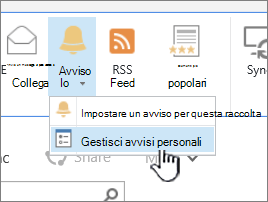
Selezionare Raccolta o Elenco, selezionare Avvisami, quindi selezionare Gestisci i miei avvisi.
Nota
I nomi esatti delle schede sono diversi se è attivo un elenco specializzato, come un elenco attività o un elenco calendario. Ad esempio, un elenco calendario contiene le schede Eventi e Calendario in cui è disponibile il pulsante Invia avviso.
Accanto al nome dell'avviso da eliminare, selezionare la casella di controllo.
Selezionare Elimina avvisi selezionati.
Selezionare OK.
Configurazione di servizi SMS o posta elettronica
Per informazioni su come configurare la posta elettronica in uscita o il servizio SMS, vedere Configurare la posta elettronica in uscita per una farm di Server SharePoint.