
Con Duet Enterprise per Microsoft SharePoint e SAP è possibile creare e usare aree di lavoro di collaborazione per collaborare con i colleghi sui dati aziendali SAP. Un'area di lavoro di collaborazione include strumenti che consentono di condividere e aggiornare documenti contestuali e dati aziendali, ad esempio collegamenti a documenti e report correlati e messaggistica istantanea. I colleghi possono contribuire ai documenti condivisi usando strumenti come commenti e tag. È possibile apportare modifiche ai documenti insieme in tempo reale e comunicare tramite messaggi istantanei tra di loro e con i contatti SAP.
Con Duet Enterprise, ad esempio, se si riscontra un problema con un ordine di un cliente, è possibile creare un'area di lavoro di collaborazione del cliente associato a tale ordine. Quindi, nella nuova area di lavoro di collaborazione, è possibile condividere le informazioni sull'ordine con altre persone, ad esempio il rappresentante del reparto vendite e il proprio responsabile. In questo modo è possibile collaborare in modo efficiente per risolvere il problema.
Nota
È possibile aggiungere contatti alla sezione Contatti messaggistica istantanea dell'area di lavoro di collaborazione per visualizzare le informazioni sulla loro presenza e comunicare con loro online, ma solo i contatti che dispongono delle autorizzazioni SAP appropriate possono accedere all'area di lavoro di collaborazione.
Contenuto dell'articolo
- Creare un'area di lavoro di collaborazione da un sito Duet
- Invitare colleghi in un'area di lavoro di collaborazione
- Aggiungere un documento a un'area di lavoro di collaborazione
- Visualizzazione di un report dall'area di lavoro di collaborazione
- Ricerca di risorse utili in SharePoint 2010
Creare un'area di lavoro di collaborazione da un sito Duet
Con Duet Enterprise è possibile creare un'area di lavoro di collaborazione per un determinato cliente o prodotto e quindi usarla per collaborare con i colleghi a progetti correlati. Solo le persone incluse e che dispongono delle autorizzazioni SAP appropriate possono accedere all'area di lavoro.
Per creare un'area di lavoro di collaborazione:
- Da un sito del cliente o del prodotto, fare clic sulla freccia in giù accanto al nome del cliente o del prodotto per il quale si desidera creare un'area di lavoro di collaborazione e fare clic su Apri area di lavoro.
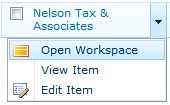
- Nella finestra di messaggio Creazione di un'area di lavoro di collaborazione , fare clic su OK per confermare che si desidera creare l'area di lavoro. Una volta completata l'area di lavoro, Duet Enterprise la apre nel browser.
Nota
Se il cliente o il prodotto selezionato ha un'area di lavoro di collaborazione esistente, Duet Enterprise aprirà semplicemente l'area di lavoro esistente.
Inizio pagina
Invitare colleghi in un'area di lavoro di collaborazione
Quando crei un'area di lavoro di collaborazione, solo le persone che dispongono delle autorizzazioni appropriate possono accedervi. I colleghi possono accedere all'area di lavoro di collaborazione aprendo l'area di lavoro dall'entità oppure è possibile includerli nell'area di lavoro di collaborazione come contatti di messaggistica istantanea e quindi inviare loro l'indirizzo del sito Web (URL) della pagina dell'area di lavoro. È possibile inviare l'URL di un messaggio istantaneo o di un messaggio di posta elettronica quando vengono aggiunti come contatti di messaggistica istantanea. Per altre informazioni sulle autorizzazioni, vedere l'articolo Informazioni su come le autorizzazioni di SharePoint influiscono sugli elementi visualizzati in Duet.
È possibile invitare chiunque a essere un contatto nell'area di lavoro di collaborazione, anche le persone senza autorizzazione ad accedere all'area di lavoro stessa. In questo modo è possibile consolidare tutte le informazioni e i contatti rilevanti indipendentemente dalle relative autorizzazioni.
Nota
Solo le persone che dispongono delle autorizzazioni SAP appropriate possono accedere all'area di lavoro di collaborazione.
Per invitare un collega in un'area di lavoro di collaborazione:
Nella pagina dell'area di lavoro di collaborazione, in Contatti di messaggistica istantanea, fare clic su Aggiungi nuovo elemento
 . Verrà visualizzata la finestra Contatti IM - Nuovo elemento .
Nella finestra Contatti messaggistica istantanea - Nuovo elemento , in Seleziona utente, digitare il nome utente della persona da aggiungere come contatto di messaggistica istantanea per l'area di lavoro di collaborazione, quindi fare clic su Salva per aggiungere il contatto all'area di lavoro e tornare alla pagina dell'area di lavoro.
Fare clic su Controlla nomi per determinare se il nome utente si trova nel servizio directory utilizzato dal sito. Per visualizzare un elenco dei nomi delle persone che è possibile aggiungere come contatto di messaggistica istantanea, fare clic
 .
Nella pagina dell'area di lavoro di collaborazione, in Contatti di messaggistica istantanea, fare clic su Invita gli utenti all'area di lavoro.
In Invita gli utenti a questa area di lavoro, selezionare l'URL, fare clic con il pulsante destro del mouse e scegliere Copia, quindi chiudere la finestra.
Nella pagina dell'area di lavoro di collaborazione fare clic sull'indicatore di presenza online accanto al nome della persona a cui si desidera inviare un messaggio istantaneo. In questo modo verrà aperta la scheda contatto.
Nota
Per verificare se un contatto è disponibile, esaminare l'indicatore di presenza online.
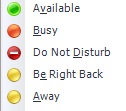
Nella scheda contatto fare clic su Rispondi con messaggio istantaneo o Invia messaggio. Si apre la finestra Conversazione in cui è possibile avviare una conversazione telefonica, inviare un messaggio e così via.
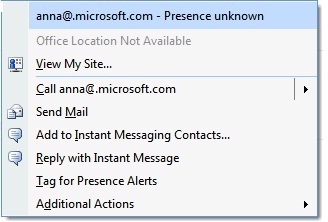
Nella finestra di conversazione fare clic nell'area di immissione del messaggio e quindi digitare CTRL-V per incollare l'URL dell'area di lavoro di collaborazione.
Premere INVIO per inviare il messaggio istantaneo.
Nota
È anche possibile fornire l'URL dell'area di lavoro di collaborazione ai colleghi che devono accedervi, ma non aggiungerli ai contatti di messaggistica istantanea nell'area di lavoro di collaborazione
Inizio pagina
Aggiungere un documento a un'area di lavoro di collaborazione
È possibile archiviare e collaborare ai documenti da un'area di lavoro di collaborazione. I documenti caricati nell'area di lavoro di collaborazione vengono archiviati nel sistema SAP. Tu e i tuoi colleghi potete accedere ai documenti caricati in modo indipendente o collaborativo.
Per aggiungere un documento a un'area di lavoro di collaborazione:
Nel browser passare al sito di Duet che contiene l'area di lavoro di collaborazione.
Nell'area di lavoro di collaborazione, in Documenti correlati, fare clic su Carica documento. Verrà visualizzata la finestra Carica documenti account - Carica documento .
Nella finestra Carica documenti account - Carica documento fare clic su Sfoglia e passare alla posizione del documento.
Selezionare il documento che si desidera caricare e fare clic su Apri, quindi su OK. Verrà visualizzata la finestra Carica documenti account .
Nella finestra Carica documenti account immettere la descrizione, il tipo e la categoria di archiviazione per il documento.
Nota
È possibile utilizzare il pulsante Controlla se esiste un elemento esterno
 e il pulsante Seleziona elementi esterniSeleziona
 per cercare valori per i campi Tipo e Categoria di archiviazione. Se non si sa quali valori selezionare, contattare l'amministratore del sito.
Fare clic su Salva.
Inizio pagina
Visualizzazione di un report dall'area di lavoro di collaborazione
La sezione Report dell'area di lavoro di collaborazione contiene un elenco di report correlati al prodotto o al cliente oggetto dell'area di lavoro.
Per visualizzare un report da un'area di lavoro di collaborazione:
- Nel browser passare al sito che contiene l'area di lavoro di collaborazione.
- Nell'area di lavoro di collaborazione, nella sezione Report, fare clic sul nome del report che si desidera aprire.
Inizio pagina
Ricerca di risorse utili in SharePoint 2010
Usare l'elenco dei collegamenti seguenti per accedere ad altre informazioni sulle caratteristiche di SharePoint 2010 che è possibile usare per collaborare in Duet Enterprise.
Informazioni sui forum di discussione
Guida di orientamento: concedere autorizzazioni per un sito
Creare e inviare un messaggio immediato
Inizio pagina