È possibile rinominare facilmente una cartella, un collegamento o un file all'interno di OneDrive o SharePoint.
Nota
- Nelle versioni precedenti di SharePoint, quando si rinomina un elemento a cui si è precedentemente inviato un collegamento a qualcuno nella raccolta documenti, è necessario inviare un nuovo collegamento per consentirgli di accedere al file.
- Con SharePoint Online, se si invia a qualcuno un collegamento di condivisione , le persone potranno accedere allo stesso file usando tale collegamento, anche dopo averlo rinominato. Se in precedenza hai inviato loro un collegamento diretto , non potranno più accedere al file.
Rinominare un documento, una cartella o un collegamento in una raccolta documenti
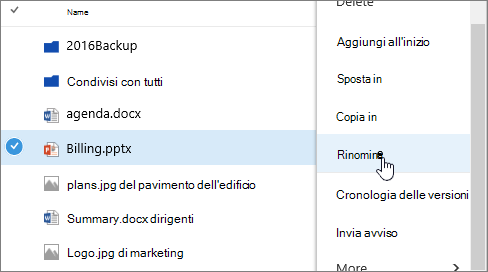
Aprire la raccolta documenti e passare il puntatore del mouse sul file da rinominare.

Seleziona i puntini di sospensione (...) a destra del nome dell'elemento e quindi seleziona Rinomina.
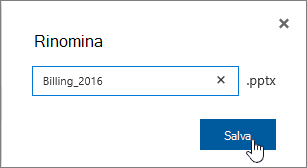
Nella finestra di dialogo Rinomina immettere il nuovo nome nel campo e quindi selezionare Salva.
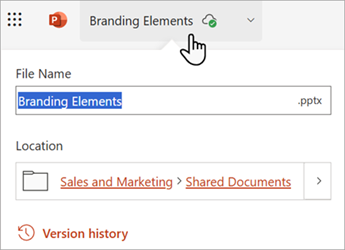
Ridenominazione di un file con Office Web App
Quando si apre un documento, una presentazione o una cartella di lavoro in un'app Web di Office, è possibile rinominarla semplicemente facendo clic sul nome del file nella barra del titolo, anche mentre altri stanno usando il file.
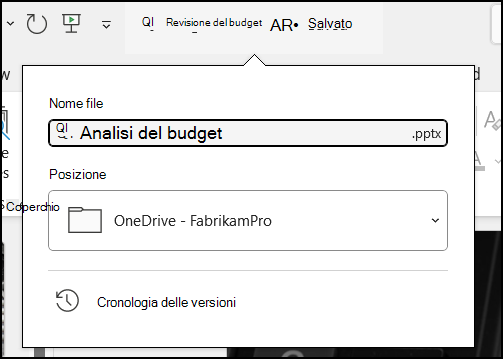
Ridenominazione di un file in applicazioni desktop o per dispositivi mobili
Quando si lavora con un file nelle applicazioni di Office per desktop o dispositivi mobili, è anche possibile rinominare e spostare i file dall'interno dell'applicazione stessa, anche mentre altri utenti usano il documento.