

I documenti e le cartelle archiviati in OneDrive per aziende o istituti di istruzione sono privati fino a quando non decidi di condividerli. Analogamente, in una raccolta siti è possibile condividere documenti o cartelle specifiche con persone che non hanno accesso al sito. Quando si condividono documenti e cartelle, è possibile decidere se consentire agli utenti di modificarli o semplicemente visualizzarli.
Condividere un documento o una cartella
- Passare a OneDrive per aziende o istituti di istruzione oppure alla raccolta del sito che contiene il documento o la cartella da condividere.
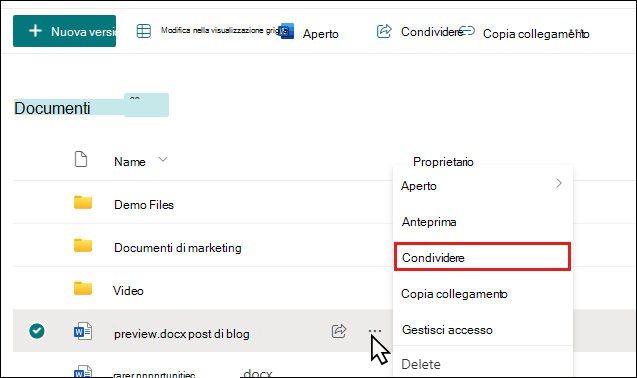
- Selezionare i puntini di sospensione (...) accanto al documento o alla cartella per aprirne il callout del documento e quindi selezionare Condividi.
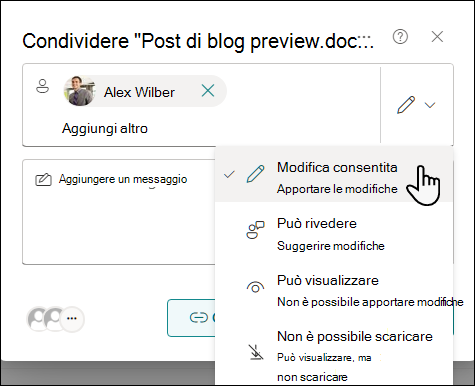
- Nella finestra di dialogo Condividi digitare i nomi o gli indirizzi di posta elettronica delle persone con cui si vuole condividere il documento o la cartella.
- Selezionare un'impostazione di autorizzazione per tutte le persone con cui viene condiviso il documento o la cartella.
- Se si vuole, digitare un testo da includere in un messaggio di posta elettronica da inviare a tutti gli invitati. Il messaggio include un collegamento al documento condiviso.
- Al termine, selezionare Invia. Verrà inviata una notifica a tutti i destinatari che li informa della condivisione del documento o della cartella, insieme a qualsiasi messaggio incluso.
Inizio pagina
Domande frequenti
- Ricerca per categorie creare un collegamento condivisibile a un documento o a una cartella?
- Ricerca per categorie condividere un documento o una cartella con tutti gli utenti dell'organizzazione?
- Come fanno le persone a trovare i documenti o le cartelle che ho condiviso con tutti?
- Ricerca per categorie come vedere con chi si condivide un documento o una cartella?
- Ricerca per categorie interrompere la condivisione di un documento o di una cartella?
Ricerca per categorie creare un collegamento condivisibile a un documento o a una cartella?
In OneDrive per aziende o istituti di istruzione puoi creare un collegamento condivisibile che puoi fornire ad altri utenti:
Dopo aver aperto la finestra di dialogo Condividi e aver impostato le autorizzazioni (vedere Condividere un documento o una cartella), selezionare Copia collegamento. L'impostazione predefinita consentirà a chiunque all'interno dell'organizzazione di accedere al documento o alla cartella con le autorizzazioni impostate.

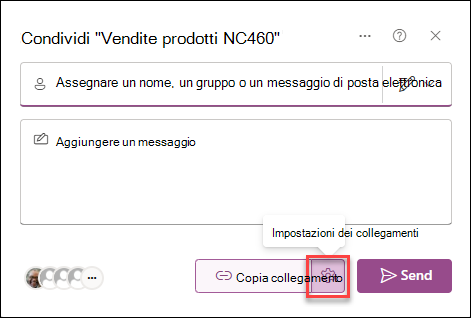
Per accedere alle impostazioni del collegamento, selezionare l'icona delle impostazioni a destra di Copia collegamento.
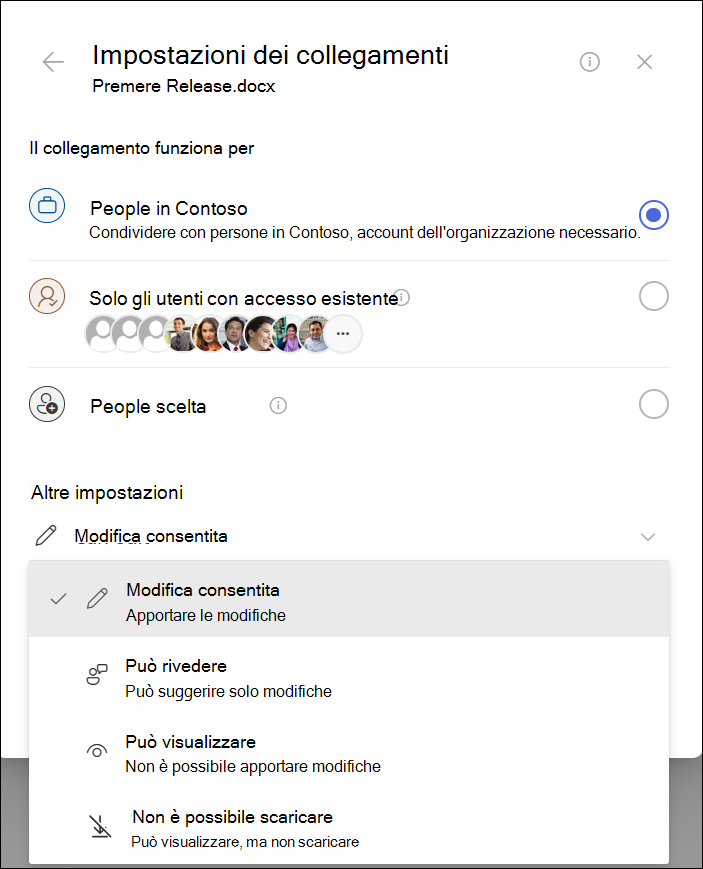
Nelle impostazioni del collegamento, puoi selezionare per chi funzionerà il collegamento, modificare il livello di autorizzazione e impostare una data di scadenza per il collegamento.
Inizio pagina
Ricerca per categorie condividere un documento con tutti gli utenti dell'organizzazione?
In OneDrive per aziende o istituti di istruzione esistono due modi per condividere un documento con tutti:
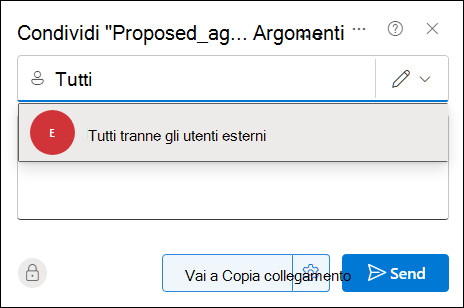
- Usare la finestra di dialogo Condividi. Seguire la stessa procedura descritta in precedenza per condividere un documento o una cartella, ma digitare Tutti nel campo del nome.
- Creare una cartella "Condivisa con tutti" (o una con un nome simile) e inserire i documenti in tale cartella man mano che vengono creati. Per creare una cartella, fai clic su + Nuova>nuova cartella. È possibile condividere la cartella con altre persone dopo averla creata.
La finestra di dialogo Condividi consente di selezionare "Tutti tranne gli utenti esterni". Se l'organizzazione consente la condivisione esterna, la condivisione con "Tutti" include gli utenti esterni, ovvero le persone esterne all'organizzazione che sono state precedentemente invitate a condividere documenti come utenti guest dall'utente corrente o da altri utenti dell'organizzazione.
Se è stato eseguito il provisioning di una cartella Condivisi con tutti, tutti ottengono l'autorizzazione per modificare i documenti inseriti nella cartella Condivisi con tutti, a meno che non si modifichi l'impostazione delle autorizzazioni o a meno che OneDrive per aziende o istituti di istruzione non sia stato creato prima di giugno 2014. Se OneDrive per aziende o istituti di istruzione è stato creato prima di tale data, la cartella Condivisi con tutti è stata avviata con autorizzazioni di sola visualizzazione. È possibile cambiare l'impostazione delle autorizzazioni in qualsiasi momento seguendo le istruzioni per la condivisione di cartelle riportate in precedenza in questo articolo.
Inizio pagina
Come fanno le persone a trovare i documenti condivisi con tutti?
I documenti condivisi con tutti gli utenti non verranno visualizzati nella visualizzazione Condivisi con me in OneDrive per aziende o istituti di istruzione. Perché? A seconda delle dimensioni dell'organizzazione, potrebbero esserci centinaia, se non migliaia, di documenti condivisi con tutti. Inoltre, potrebbe non essere opportuno inviare un messaggio di posta elettronica di invito alla condivisione a tutti gli utenti dell'organizzazione.
Gli utenti possono invece trovare questi documenti in base a:
Seguire un collegamento inviato loro direttamente in un messaggio di posta elettronica.
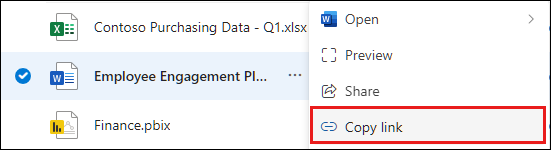
È possibile generare o recuperare l'URL Web di qualsiasi documento selezionando i puntini di sospensione (...) a destra del documento, quindi selezionare Copia collegamento.
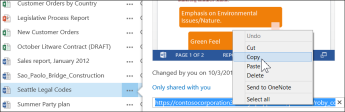
Copiare e incollare l'URL in un messaggio di posta elettronica indirizzato agli utenti specifici che si vuole avvisare.Usando la casella di ricerca nella parte superiore della pagina.
In questo esempio Adele Vance esegue una ricerca in base alla parola chiave "Marketing internazionale" per trovare eventuali documenti pertinenti condivisi con lei nell'organizzazione.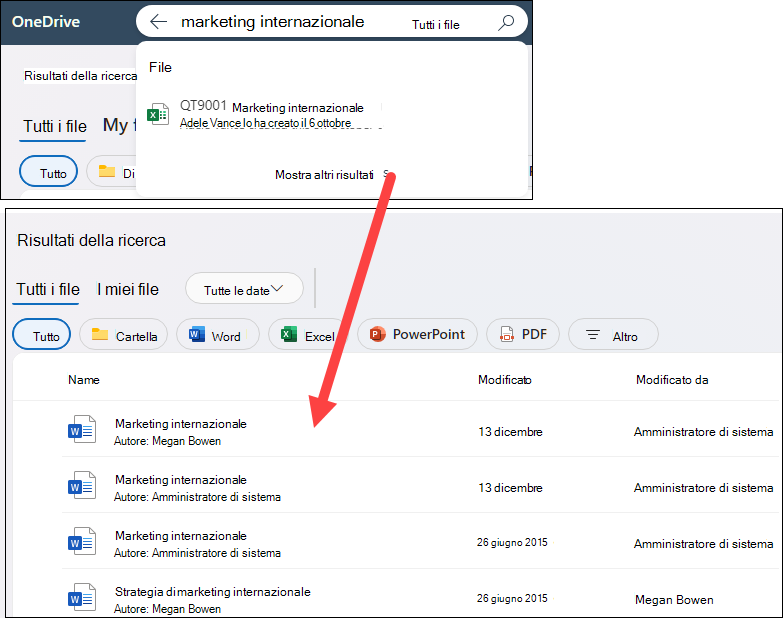
Inizio pagina
Ricerca per categorie come vedere con chi si condivide un documento?
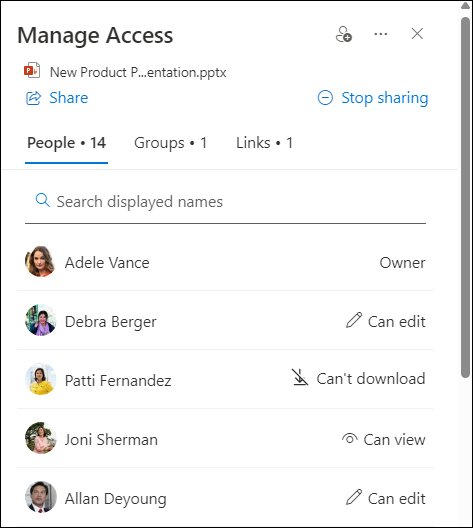
Selezionare i puntini di sospensione (...) accanto al documento a cui si è interessati, quindi selezionare Gestisci accesso.
Verranno elencati i nomi delle persone con cui si sta condividendo il documento, il numero di persone con accesso e le relative autorizzazioni. È possibile scorrere l'elenco per visualizzare tutti i nomi o usare il campo di ricerca per trovare una persona specifica.
Suggerimento
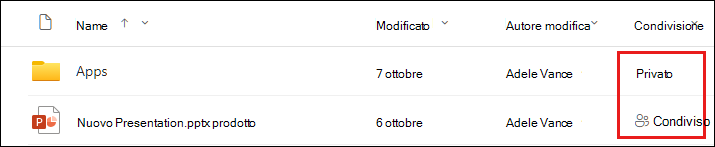
Se la raccolta in cui si sta lavorando ha una colonna Condivisione , è possibile selezionare il testo per aprire la finestra di dialogo Gestisci accesso .
I gruppi con cui si condivide verranno visualizzati nella scheda Gruppi. Selezionare la scheda Gruppi nella parte superiore dell'elenco per visualizzare tutti i gruppi dell'organizzazione che hanno accesso alla documentazione e le relative autorizzazioni.
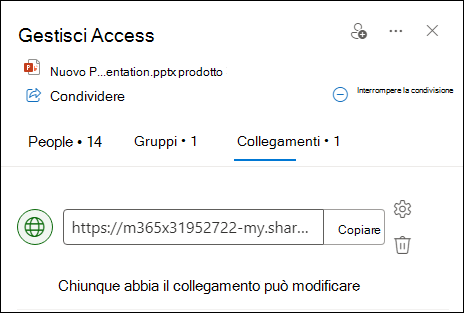
Se sono stati generati collegamenti condivisibili per il documento, verranno visualizzati nella scheda Collegamenti. Selezionare la scheda Collegamenti nella parte superiore dell'elenco per visualizzare tutti i collegamenti generati per il documento, chi ha accesso e il livello di autorizzazioni.
Ricerca per categorie interrompere la condivisione di un documento o di una cartella?
Per rendere di nuovo privato un documento o una cartella, è possibile interromperne la condivisione.
Per interrompere la condivisione con un singolo utente o un gruppo:
Accedere alla finestra di dialogo Gestisci accesso (fare riferimento a Ricerca per categorie per vedere con chi si condivide un documento per informazioni su come accedervi).
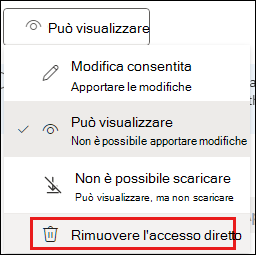
Nella finestra di dialogo Gestisci accesso selezionare le autorizzazioni per la persona con cui si vuole interrompere la condivisione.
Selezionare Rimuovi accesso diretto dall'elenco delle autorizzazioni.
Per disattivare un collegamento di condivisione:
Accedere alla finestra di dialogo Gestisci accesso (fare riferimento a Ricerca per categorie per vedere con chi si condivide un documento per informazioni su come accedervi).
Nella finestra di dialogo Gestisci accesso selezionare la scheda collegamenti .
Selezionare l'icona Rimuovi collegamento per eliminare il collegamento.
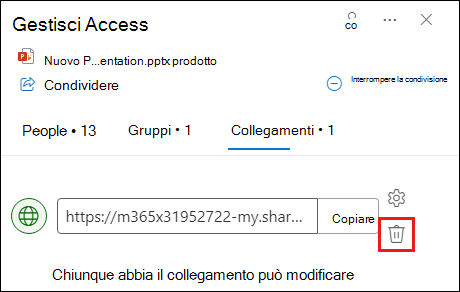
Seleziona Rimuovi quando ti viene chiesto di confermare.
Per interrompere la condivisione:
Accedere alla finestra di dialogo Gestisci accesso (fare riferimento a Ricerca per categorie per vedere con chi si condivide un documento per informazioni su come accedervi).
Nella finestra di dialogo Gestisci accesso selezionare Interrompi condivisione.
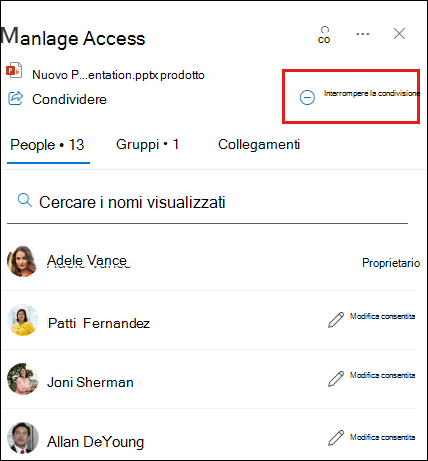
Quando viene chiesto di confermare, seleziona Interrompi condivisione .
Nota
Se si seleziona Interrompi condivisione , verranno rimosse TUTTE le condivisioni nel documento o nel file selezionato, incluse singole persone e gruppi, e verranno disattivati tutti i collegamenti di condivisione generati.
Inizio pagina