
Esistono molti modi per personalizzare l'accesso a un elemento per condividerlo in modo sicuro, sicuro e solo per le persone con cui si vuole condividerlo. I due modi principali per condividere un elemento sono inviare un invito tramite posta elettronica o copiare un collegamento all'elemento.
In questo articolo:
Introduzione alla condivisione
Email un invito a un elemento tramite Email
Copia un collegamento in un elemento
Copia rapidamente un collegamento
Condivisione all'esterno dell'organizzazione
Introduzione alla condivisione
Esistono due modi per condividere un elemento da una raccolta di SharePoint o da OneDrive:
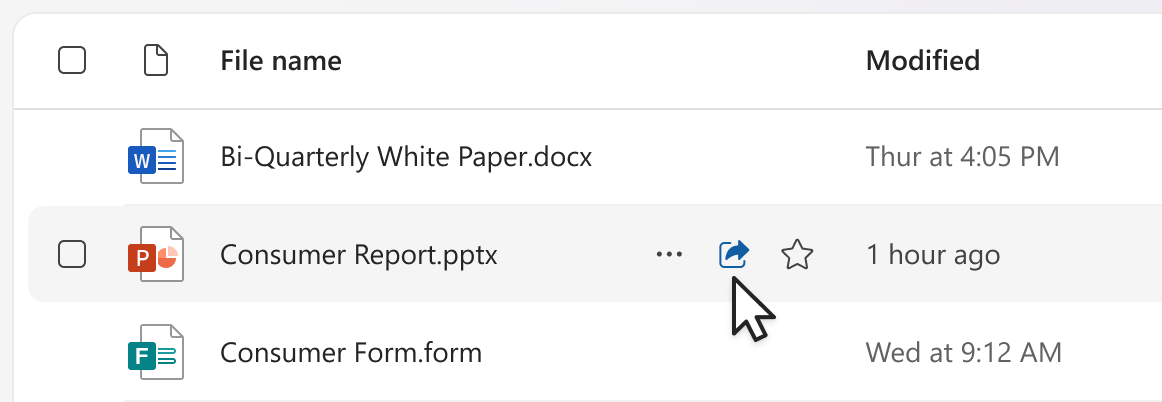
Nella visualizzazione Elenco, passa il puntatore del mouse su una riga di elemento o seleziona la casella di controllo accanto a un elemento, quindi seleziona
 Condividi.
Nella visualizzazione elenco o riquadri selezionare una riga o un riquadro dell'elemento. Quindi, seleziona
Condividi dalla barra dei comandi sopra la visualizzazione file.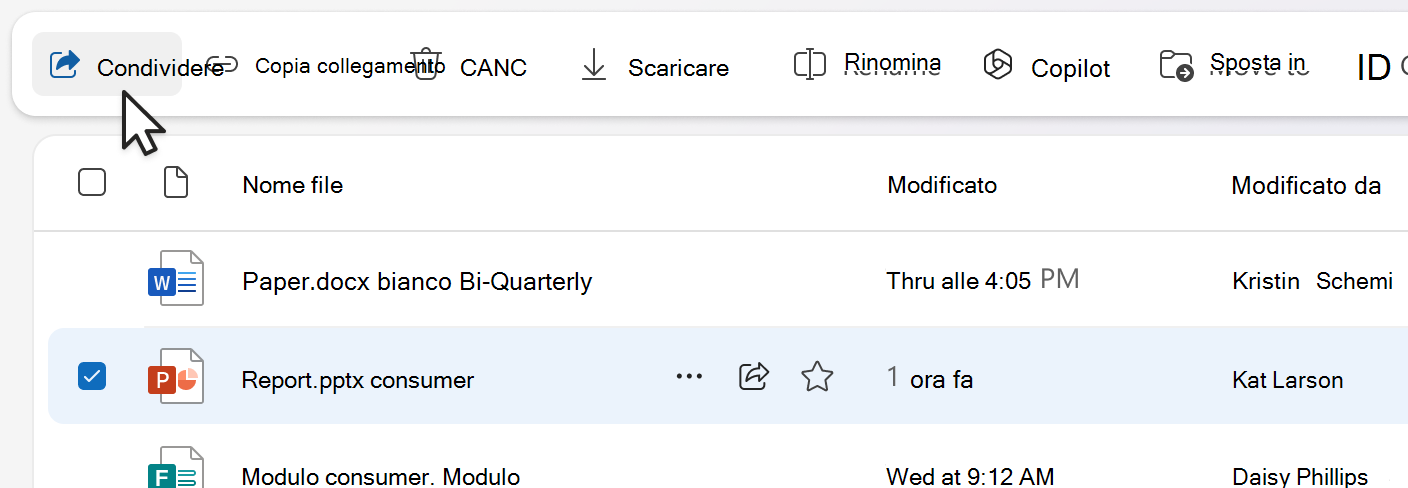
Nota
Questa opzione non è disponibile nella visualizzazione Home di OneDrive.
Per condividere un file di Microsoft 365 dall'app, ad esempio un file di PowerPoint, Word o Excel:
- Nell'angolo in alto a destra, selezionare Condividi.
- Selezionare Condividere di nuovo.

Nota
La selezione e la condivisione di più elementi contemporaneamente non sono disponibili in SharePoint o OneDrive per aziende o istituti di istruzione. Al contrario, aggiungere gli elementi a una cartella e condividerla.
Dopo aver selezionato Condividi, puoi aggiungere i messaggi di posta elettronica delle persone per invitarli all'elemento oppure puoi copiare un collegamento all'elemento e incollarlo ovunque tu voglia inviarlo, ad esempio in un messaggio di Teams o in un messaggio di posta elettronica.
Nota
- Se l'elemento non è stato ancora condiviso, nell'angolo in basso a sinistra sarà presente
 , piccola icona di lucchetto per indicare che si tratta di un file privato.
- Se l'elemento è già stato condiviso, le immagini del profilo o le iniziali delle persone e dei gruppi con cui è condiviso verranno visualizzate nell'angolo in basso a sinistra. È possibile selezionare una delle icone per aprire Gestisci accesso, in cui è possibile esaminare e gestire le persone con accesso esistente.
- Se copi un collegamento a un elemento che non è stato ancora condiviso, l'icona di blocco verrà sostituita con l'immagine del profilo, anche se il collegamento non è stato ancora aperto da nessuno.
- Altre informazioni sulla gestione dell'accesso
Scelta delle autorizzazioni
Selezionare l'icona di autorizzazione accanto all'area Aggiungi un nome, un gruppo o un messaggio di posta elettronica per aprire un elenco a discesa di opzioni per i livelli di autorizzazione. L'autorizzazione selezionata verrà applicata sia all'invito che puoi inviare selezionando Invita sia al collegamento che puoi copiare selezionando Copia collegamento.
Può modificare consente di apportare modifiche all'elemento. Potranno anche condividere l'elemento con altri utenti.
Nota
Se si condivide una cartella, gli utenti con autorizzazione di modifica possono copiare, spostare, modificare, rinominare, condividere ed eliminare qualsiasi elemento nella cartella a cui possono accedere.
Può visualizzare consente alle persone di visualizzare solo l'elemento. People non sarà in grado di modificarlo.
Può rivedere consente alle persone di visualizzare l'elemento, lasciare commenti e fornire suggerimenti, ma non possono modificare l'elemento.
Nota
- Questa opzione è disponibile solo per i documenti di Word.
- Se qualcuno ha già le autorizzazioni di modifica per il documento, la selezione di Può revisionare non impedirà di apportare modifiche e il file verrà comunque aperto in modalità di modifica. È possibile modificare le autorizzazioni in Gestisci accesso.
- Gli utenti con l'autorizzazione alla revisione possono essere in grado di apportare modifiche non tracciate o modifiche a un documento usando un client modificato. La cronologia delle versioni può essere usata per convalidare le modifiche.
L'opzione Non è possibile scaricare consente agli utenti di visualizzare l'elemento, ma non possono scaricarlo nel dispositivo.
Nota
- Questa opzione è disponibile solo per OneDrive per aziende o istituti di istruzione.
- People può comunque scaricare l'elemento se dispone di un'autorizzazione di modifica esistente per l'elemento. È possibile visualizzare e gestire autorizzazioni e collegamenti in Gestisci accesso.
- Gli amministratori possono controllare per quali tipi di file può essere applicata l'impostazione "Blocca download".
Email un invito a un elemento tramite Email
Invitare persone è un modo semplice per concedere l'accesso a un elemento solo alle persone selezionate.
- Aggiungere persone nell'area Aggiungi un nome, un gruppo o un messaggio di posta elettronica .
- Rivedi o aggiorna l'autorizzazione che vuoi concedere selezionando l'icona di autorizzazione.
- Facoltativamente, aggiungere una nota nella finestra di messaggio.
- Selezionare Invita.
- Le persone aggiunte riceveranno un messaggio di posta elettronica automatizzato con un invito ad accedere al file.
Nota
- Solo le persone aggiunte o quelle con accesso esistente potranno accedere all'invito.
- Dopo aver ricevuto l'invito, è possibile aggiornare o rimuovere facilmente l'accesso individuale in Gestisci accesso.
- Invitare persone equivale all'esperienza precedentemente nota come Concedi accesso.
Copia un collegamento in un elemento
I collegamenti sono un altro modo per condividere un elemento con il pubblico scelto.
Rivedi o aggiorna l'autorizzazione che vuoi concedere selezionando l'icona di autorizzazione.
Rivedere o aggiornare le impostazioni del collegamento selezionando
 collegamento accanto a Copia collegamento. Dopo aver apportato modifiche, seleziona Applica.
Suggerimento
Per visualizzare rapidamente il tipo di collegamento prima di copiarlo, passare il puntatore del mouse su Copia collegamento.
Seleziona Copia collegamento.
Incolla il collegamento in un punto qualsiasi, ad esempio in un messaggio di Teams o in un messaggio di posta elettronica.
Impostazioni collegamento
È possibile scegliere tra diverse opzioni di collegamento.
Nota
Se alcune opzioni non sono disponibili, l'amministratore dell'organizzazione o del sito di SharePoint potrebbe aver limitato le autorizzazioni. Ad esempio, possono scegliere di rimuovere l'opzione Chiunque per impedire l'inoltro di collegamenti all'esterno dell'organizzazione.
Chiunque dà accesso a chiunque riceva il link, sia che lo riceva direttamente da te o inoltrato da qualcun altro. Possono essere incluse anche persone esterne all'organizzazione.
People nella tua organizzazione con il collegamento consente di accedere a chiunque abbia un account della tua organizzazione e il collegamento, sia che lo ricevano direttamente da te o inoltrato da un altro utente. Devono essere connessi al proprio account aziendale o dell'istituto di istruzione, ad esempio "someone@contoso.com".
People with existing access consente di accedere agli utenti che hanno già accesso al documento o alla cartella. Il collegamento funziona solo per loro. Non modifica le autorizzazioni. Ciò è utile quando si invia di nuovo un collegamento a un utente che ha già accesso.
Nota
Se l'elemento è già stato condiviso, le immagini del profilo o le iniziali delle persone e dei gruppi con cui è condiviso verranno visualizzate qui. È possibile selezionare una delle icone per aprire Gestisci accesso, in cui è possibile esaminare e gestire le persone con accesso esistente.
People scelto consente di accedere solo alle persone specificate in base al nome, al gruppo o alla posta elettronica. Se qualcuno inoltra il collegamento, solo le persone che hanno già accesso all'elemento potranno usare il collegamento.
Nota
Se selezioni questa opzione, seleziona Applica , quindi aggiungi nomi all'area Aggiungi un nome, un gruppo o un messaggio di posta elettronica. Seleziona quindi Copia collegamento.
A seconda del tipo di collegamento selezionato, potrebbero essere disponibili impostazioni facoltative.
- Imposta data di scadenza consente di impostare una data di scadenza per il collegamento. Dopo la data impostata, il collegamento non funzionerà e dovrai creare un nuovo collegamento o ricondividere con le persone in modo che possano continuare ad accedere al file.
- Imposta password consente di impostare una password per accedere al file. Quando un utente seleziona il collegamento, gli verrà chiesto di immettere una password prima di poter accedere al file. È necessario fornire questa password separatamente a tutti gli utenti con cui si vuole condividere il file.
Dopo aver selezionato le impostazioni, seleziona Applica per aggiornare il collegamento.
Copia rapidamente un collegamento
Esistono due collegamenti per copiare un collegamento a un elemento da una raccolta di SharePoint o da OneDrive:
Nella visualizzazione elenco o riquadri:
- Selezionare una riga o un riquadro dell'elemento.
- Seleziona Copia collegamento dalla barra dei comandi sopra la visualizzazione file.
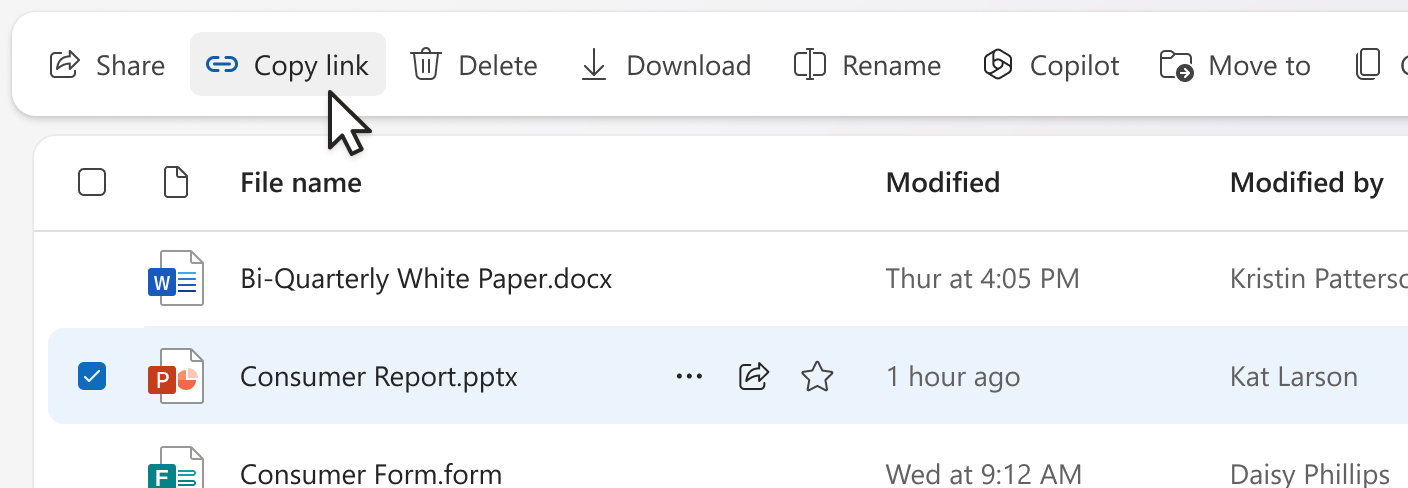
Nella visualizzazione elenco:
- Passare il mouse o selezionare una riga di elemento.
- Selezionare l'icona Altre azioni .
- Seleziona Copia collegamento dal menu Azione.
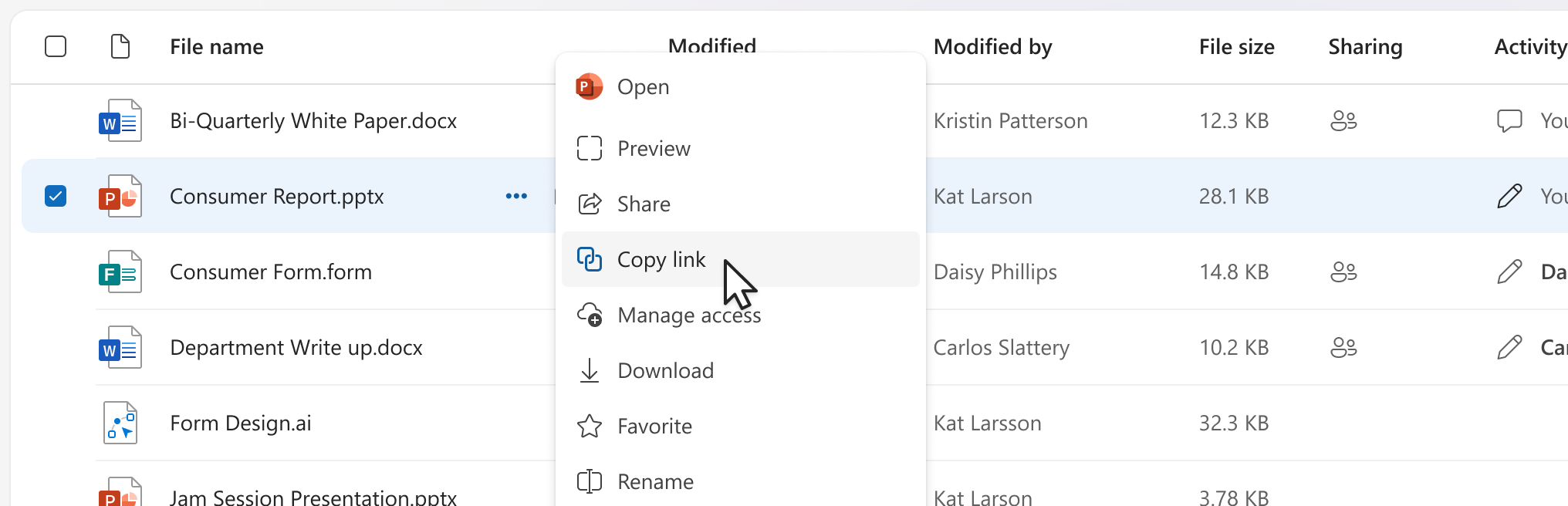
Se all'interno di un file di Microsoft 365 aperto, ad esempio un documento di PowerPoint, Word o Excel:
- Seleziona Condividi nell'angolo in alto a destra.
- Seleziona quindi Copia collegamento.

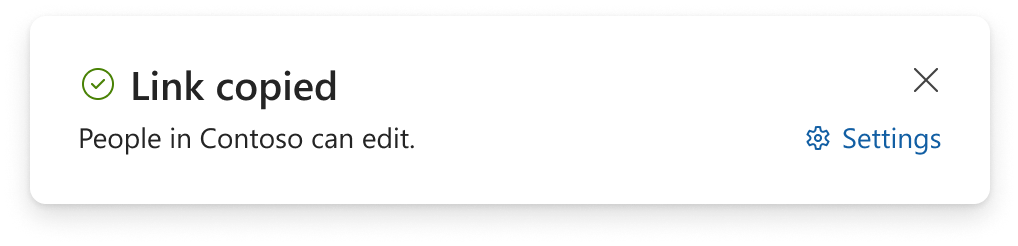
Se si seleziona Copia collegamento, il collegamento verrà copiato automaticamente negli Appunti con le impostazioni di condivisione predefinite selezionate. Se vuoi apportare modifiche al collegamento, vai Impostazioni.
Nota
Se selezioni People vuoi, devi selezionare le persone per cui vuoi che il collegamento funzioni direttamente Impostazioni collegamento.
Etichette sulla riservatezza
Dopo aver selezionato Condividi, le etichette di riservatezza vengono visualizzate sotto il nome dell'elemento per comunicare il livello di sicurezza dell'elemento. Passa il puntatore del mouse su un'etichetta di riservatezza per altre informazioni o altre informazioni sulle etichette di riservatezza e su come modificarle.
Condivisione all'esterno dell'organizzazione
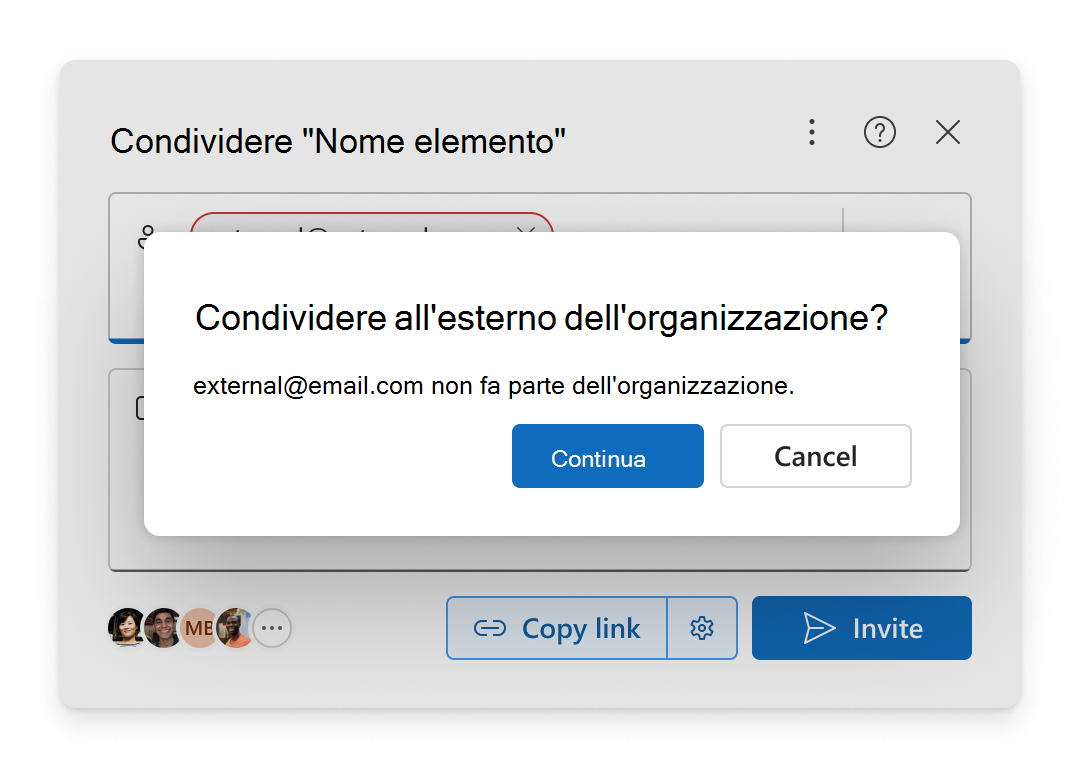
Se l'organizzazione consente di condividere un elemento con persone esterne all'organizzazione, esistono due modi per farlo dopo aver selezionato Condividi. Esamina le opzioni seguenti o scopri di più sulla condivisione esterna.
Invita
Aggiungere i messaggi di posta elettronica all'area Aggiungi un nome, un gruppo o un messaggio di posta elettronica e selezionare Continua.
Copia collegamento
- Aprire Impostazioni collegamento.
- Seleziona People che preferisci o Chiunque.
- Seleziona Copia collegamento.
- Incollare il collegamento in un punto qualsiasi in modo che una persona esterna all'organizzazione possa usarlo, ad esempio in un messaggio o in un messaggio di posta elettronica di Teams.
Se si seleziona People scelta, aggiungere i messaggi di posta elettronica all'area Aggiungi un nome, un gruppo o un messaggio di posta elettronica prima di copiare il collegamento.
Nota
Non è possibile condividere con l'esterno dell'organizzazione se le persone dell'organizzazione sono selezionate nelle impostazioni di condivisione.
–––––––––––––––––––––––
Argomenti correlati
Condividere file e cartelle di OneDrive
Condividere file o cartelle di SharePoint