
Elenchi Microsoft è stato progettato per essere utilizzato come sito Web. L'unica limitazione di questa situazione è che non è stato possibile visualizzare o modificare un elenco mentre si è disconnessi da Internet.
Ora, nei dispositivi Windows (Windows 10 e versioni successive) e macOS che eseguono l'app di sincronizzazione OneDrive, gli elenchi sono disponibili per la visualizzazione e la modifica anche quando si è offline. Con la sincronizzazione degli elenchi, i dati degli elenchi vengono sincronizzati dal cloud al dispositivo Windows o macOS, rendendo possibili le operazioni rapide degli elenchi e consentendo di continuare a lavorare anche quando si è offline, si perde la connessione Internet o si verifica un'interruzione del servizio nell'app.
La sincronizzazione degli elenchi consente di lavorare senza problemi con un elenco molto grande; Microsoft risponderà prontamente quando gli utenti ordinano, filtrano o raggruppano i dati o quando cambiano visualizzazione.
La sincronizzazione degli elenchi non cambia il modo in cui si lavora con l'app Web Elenchi. È ancora disponibile per il lavoro in un browser come prima.
Per verificare che un elenco sia sincronizzato e disponibile per la modifica offline
Aprire l'elenco.
Nella parte superiore sinistra della pagina, esaminare i simboli accanto al nome dell'elenco:

Il simbolo "L'elenco è in fase di sincronizzazione"
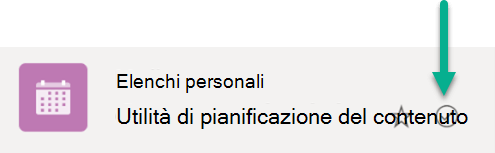
Il simbolo "l'elenco è sincronizzato"
Quando si modifica un elenco, le modifiche apportate vengono sincronizzate di nuovo nel cloud, immediatamente (se si è online) o in un secondo momento (se si è offline nel momento in cui si apportano le modifiche).
Sono disponibili solo per te i dati degli elenchi sincronizzati nel dispositivo. Se un'altra persona dovesse eseguire l'accesso al tuo dispositivo, i dati sincronizzati nel dispositivo non sarebbero disponibili. Microsoft aderisce alle linee guida sulla privacy descritte nell'Informativa sulla privacy di Microsoft.
Risolvere le modifiche simultanee in conflitto
Con la sincronizzazione degli elenchi, è possibile che si verifichi un conflitto se due persone modificano lo stesso elemento contemporaneamente in modi diversi. L'app Elenchi tenta di risolvere automaticamente il conflitto, ma se non ci riesce, invia una notifica sul conflitto in modo che sia possibile risolverlo nel modo appropriato.
Per risolvere un conflitto
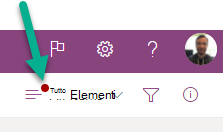
Nel menu Opzioni di visualizzazione Switch viene visualizzato un punto rosso per indicare l'esistenza di un conflitto:
- Selezionare Cambia opzioni di visualizzazione:
-
Selezionare gli elementi con problemi di sincronizzazione.
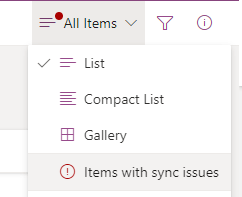
- È possibile risolvere i conflitti ignorandoli o correggendoli manualmente. Selezionare i conflitti da risolvere, quindi scegliere Ignora o Salva elementi.
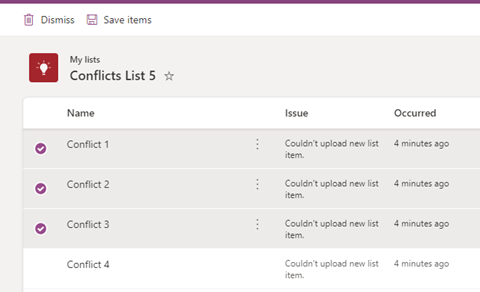
Se selezioni Salva elementi, le informazioni sui conflitti selezionati verranno salvate in un file .csv. È quindi possibile esaminare il file e determinare come si desidera aggiornare l'elenco per correggere manualmente ogni conflitto.
Interrompere la sincronizzazione di un elenco
Aprire la pagina iniziale dell'app Elenchi.
Punta il puntatore del mouse sull'elenco in cui vuoi interrompere la sincronizzazione e quindi seleziona il menu Azioni Apri con tre punti (...).
Seleziona Interrompi sincronizzazione.
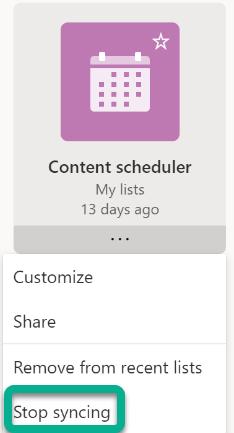
Dopo aver interrotto la sincronizzazione dell'elenco, la volta successiva che lo apri, non verrà più visualizzata l'icona di sincronizzazione accanto al nome dell'elenco e l'elenco non sarà più disponibile offline.
Un elenco in fase di sincronizzazione è indicato da un segno di spunta cerchiato.

Un elenco che non viene sincronizzato non contiene alcun simbolo di sincronizzazione.
Per riprendere la sincronizzazione per l'elenco, ripetere i passaggi 1 e 2 e quindi selezionare Sincronizza nel passaggio 3.
Limitazioni correnti della sincronizzazione degli elenchi
Un'esperienza offline completa per gli elenchi, in cui è possibile eseguire tutte le operazioni disponibili online, non è ancora supportata. Vedere il punto 2 di seguito.
Attualmente non tutti i tipi di elenchi possono essere sincronizzati. Gli elenchi non supportati al momento non possono essere sincronizzati e nell'elenco non viene visualizzata alcuna "icona di sincronizzazione". Di seguito sono riportati i tipi di elenchi non sincronizzati:
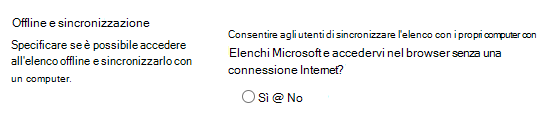
Elenchi in cui l'impostazione "Consenti agli utenti di sincronizzare questo elenco sul computer con gli Elenchi Microsoft e accedervi nel browser senza connessione Internet" (in Impostazioni elenco -> Impostazioni avanzate) è impostata su "No"
Elenchi in cui la modalità di visualizzazione è impostata su Esperienza classica
Elenchi con campi di ricerca
Oltre alle restrizioni di cui al punto 2, esiste un limite per quanto riguarda gli elenchi che possono essere sincronizzati con il dispositivo: solo gli elenchi idonei creati dall'utente o gli elenchi condivisi e aperti dall'utente verranno sincronizzati nel dispositivo. Sono inclusi gli elenchi visibili nell'app Web Elenchi (Preferiti, Elenchi personali, Elenchi recenti). Se si elimina un elenco o si perde l'accesso a un elenco, verrà automaticamente annullata la sincronizzazione dal dispositivo.
Usare un elenco in modalità offline
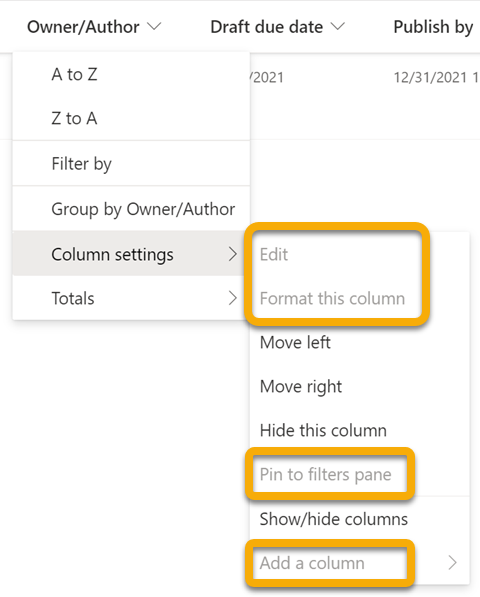
Quando si lavora offline, è comunque possibile aprire e usare gli elenchi sincronizzati con il dispositivo. Le funzionalità che non sono disponibili quando si è offline sono disattivate per indicare che non è possibile utilizzarle al momento, come illustrato dalle opzioni cerchiate in questa immagine:
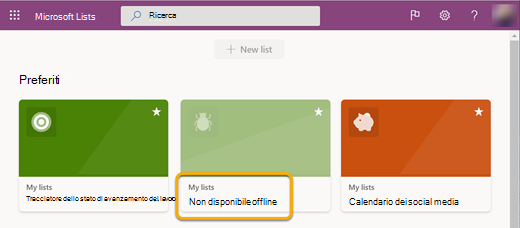
Analogamente, nella pagina iniziale dell'app Elenchi, se un elenco specifico non viene sincronizzato con il dispositivo, non sarà possibile aprirlo nell'app autonoma mentre si lavora offline, come illustrato dall'elenco in grigio al centro di seguito:
Larghezza di banda coinvolta nella sincronizzazione degli elenchi
Rispetto alla sincronizzazione dei file di OneDrive, la larghezza di banda utilizzata dalla sincronizzazione degli elenchi è minima e dipende in gran parte dalle dimensioni dell'elenco e dalla frequenza con cui l'elenco viene modificato. La sincronizzazione iniziale dell'elenco comporta la sincronizzazione dell'intero elenco, ma gli aggiornamenti successivi all'elenco determinano solo la sincronizzazione delle modifiche.
Risoluzione dei problemi di sincronizzazione degli elenchi
Per risolvere problemi comuni di sincronizzazione degli elenchi, vedere Problemi comuni di sincronizzazione degli elenchi di Microsoft SharePoint offline.
Usare i criteri di gruppo per controllare le impostazioni di sincronizzazione degli elenchi
Per impedire l'esecuzione della sincronizzazione di Elenchi e l'accesso invisibile all'utente invisibile all'utente, consultare i criteri di sincronizzazione di Elenchi.