
Il flusso di lavoro in tre stati tiene traccia dello stato di una voce di elenco attraverso tre stati (fasi). Può essere usato per gestire i processi aziendali che richiedono alle organizzazioni di tenere traccia di un volume elevato di problemi o elementi, ad esempio problemi di assistenza clienti, lead di vendita o attività di progetto. Ad esempio, i tre stati di un'attività di progetto possono essere Non avviata, In corso e Completata.
Nota
I flussi di lavoro di SharePoint 2010 sono stati ritirati dal 1° agosto 2020 per i nuovi tenant e rimossi dai tenant esistenti il 1° novembre 2020. Se si usano flussi di lavoro di SharePoint 2010, è consigliabile eseguire la migrazione a Power Automate o ad altre soluzioni supportate. Per altre informazioni, vedere Ritiro del flusso di lavoro di SharePoint 2010.
Contenuto dell'articolo
Configurare un elenco da usare con un flusso di lavoro in tre stati
Avviare manualmente un flusso di lavoro in tre stati su un elemento
Completare un'attività del flusso di lavoro in un flusso di lavoro in tre stati
Come funziona il flusso di lavoro in tre stati?
Il flusso di lavoro in tre stati supporta i processi aziendali che richiedono alle organizzazioni di tenere traccia dello stato di un problema o di un elemento attraverso tre stati e due transizioni tra gli stati. Con ogni transizione tra gli stati, il flusso di lavoro assegna un'attività a una persona e le invia un avviso tramite posta elettronica sull'attività. Al termine di questa attività, il flusso di lavoro aggiorna lo stato dell'elemento e passa allo stato successivo. Il flusso di lavoro in tre stati funziona con il modello di elenco Gestione problemi . Tuttavia, può essere usato con qualsiasi elenco configurato per contenere una colonna Choice con tre o più valori. I valori in questa colonna Scelta fungono da stati di rilevamento del flusso di lavoro.
Un elenco può avere più di una colonna di scelta e la colonna di scelta può contenere più di tre valori. Tuttavia, il flusso di lavoro in tre stati può essere configurato per utilizzare solo una delle colonne di scelta e solo tre dei valori nella colonna di scelta selezionata. Quando si aggiunge un flusso di lavoro in tre stati a un elenco o a una raccolta, si seleziona una colonna a scelta e tre dei valori forniti dalla colonna.
Il flusso di lavoro in tre stati può essere usato per gestire i processi aziendali che richiedono alle organizzazioni di tenere traccia di un volume elevato di problemi o elementi, ad esempio problemi di assistenza clienti, lead di vendita o attività di progetto. Ad esempio, i dipendenti di una piccola società di pianificazione di eventi possono usare un elenco di rilevamento dei problemi e un flusso di lavoro in tre stati personalizzato per gestire le numerose attività correlate agli eventi che stanno pianificando. Il flusso di lavoro tiene traccia delle attività di pianificazione degli eventi attraverso tre stati: Attivo, Pronto per la revisione e Completato. Tutte le attività di preparazione degli eventi correlate a un evento specifico vengono compilate in un elenco di rilevamento dei problemi creato per tale evento e contrassegnato come Attivo. La coordinatrice dell'evento assegna singole attività ai membri del suo team e quindi avvia il flusso di lavoro su questi elementi per iniziare a lavorare sull'attività dell'evento.
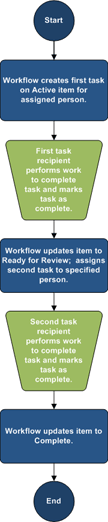
All'avvio del flusso di lavoro, viene creata un'attività per la persona designata. Quando un membro del team riceve un'attività, esegue il lavoro necessario per completare l'attività. Può trattarsi di operazioni che si verificano all'esterno dell'elenco o del sito in cui si trova l'elenco di rilevamento dei problemi. Ad esempio, se un membro del team riceve un'attività del flusso di lavoro per sviluppare un piano di catering, contatta una società di catering e quindi collabora con lei per sviluppare un piano. Quando viene redatto il piano di catering, il membro del team contrassegna l'attività del flusso di lavoro come completata. A questo punto, il flusso di lavoro aggiorna lo stato dell'attività dell'evento nell'elenco di rilevamento dei problemi da Attiva a Pronta per la revisione e crea una seconda attività per il coordinatore dell'evento per rivedere il piano di catering. Dopo che il coordinatore dell'evento ha esaminato e approvato il piano di catering, contrassegna l'attività del flusso di lavoro come completata e il flusso di lavoro aggiorna lo stato dell'attività da Pronto per la revisione a Completato.
Nota
Un partecipante al flusso di lavoro può completare un'attività del flusso di lavoro in un flusso di lavoro in tre stati in due modi. Un partecipante può modificare l'attività del flusso di lavoro per contrassegnarla come completata oppure un partecipante può modificare lo stato dell'elemento del flusso di lavoro nell'elenco (se il partecipante dispone dell'autorizzazione per modificare questo elenco). Se un partecipante aggiorna manualmente lo stato dell'elemento del flusso di lavoro nell'elenco, l'attività del flusso di lavoro è completata. Se il partecipante modifica l'attività del flusso di lavoro per contrassegnarla come completata, lo stato dell'elemento del flusso di lavoro nell'elenco viene aggiornato a Completato.
Le azioni nel flusso di lavoro in tre stati nell'esempio precedente usano il processo seguente:
Inizio pagina
Configurare un elenco da usare con un flusso di lavoro in tre stati
Prima di poter utilizzare un flusso di lavoro in tre stati, è necessario configurare un elenco contenente gli elementi di cui si prevede di tenere traccia o gestire con il flusso di lavoro. Il modello di elenco Gestione problemi funziona con il flusso di lavoro in tre stati. Tuttavia, è anche possibile creare un elenco personalizzato da usare con questi flussi di lavoro. Se si crea un elenco personalizzato, assicurarsi che l'elenco contenga almeno una colonna Scelta che includa tre o più valori di scelta. Quando si configura il flusso di lavoro per l'utilizzo con l'elenco, specificare la colonna Scelta che contiene i valori di stato che verranno monitorati dal flusso di lavoro.
Inizio pagina
Creare un elenco di monitoraggio dei problemi
Per impostazione predefinita, è possibile utilizzare un flusso di lavoro in tre stati con qualsiasi elenco creato dal modello di elenco Gestione problemi .
Nel menu Impostazioni pulsante
 , fare clic su Aggiungi un'app.
Nella pagina Le tue app fare clic su Verifica problemi e digitare un nome per l'elenco. Il nome dell'elenco è obbligatorio
Se si desidera fornire una descrizione per l'elenco, fare clic su Opzioni avanzate.
- Nella casella Descrizione digitare una descrizione dello scopo dell'elenco. La descrizione è facoltativa.
Fare clic su Crea.
Inizio pagina
Creare un elenco personalizzato da utilizzare con un flusso di lavoro in tre stati
Se si desidera creare un elenco personalizzato da utilizzare con un flusso di lavoro a tre stati, è necessario aggiungere almeno una colonna Choice contenente almeno tre valori di stato che verranno monitorati dal flusso di lavoro.
- Nel menu Impostazioni pulsante , fare clic su Aggiungi un'app.
- Nella pagina Le tue app, fare clic su Elenco personalizzato e digitare un nome per l'elenco. Il nome dell'elenco è obbligatorio.
- Se si desidera fornire una descrizione per l'elenco, fare clic su Opzioni avanzate.
- Nella casella Descrizione digitare una descrizione dello scopo dell'elenco. La descrizione è facoltativa.
- Fare clic su Crea.
Inizio pagina
Personalizzare un elenco personalizzato per l'uso con un flusso di lavoro in tre stati
- Fare clic sull'elenco personalizzato creato nel passaggio precedente.
- Sulla barra multifunzione fare clic sulla scheda Elenco e quindi scegliere Impostazioni elenco nel gruppo Impostazioni.
- In Colonne, fai clic su Crea colonna.
- Nella sezione Nome e tipo , in Nome colonna, digitare il nome della colonna che si desidera utilizzare per specificare i valori di stato per il flusso di lavoro. Ad esempio, è possibile immettere il nome in Stato flusso di lavoro.
- In Il tipo di informazioni in questa colonna è, selezionare Scelta (menu tra cui scegliere).
- Nella sezione Impostazioni colonne aggiuntive , in Descrizione, digitare una descrizione facoltativa per la colonna.
- In Richiedi che la colonna contenga informazioni, fare clic su Sì.
- Nella casella di riepilogo in Digitare ogni scelta su una riga distinta, digitare tre o più valori di scelta desiderati per la colonna. Questi valori diventeranno gli stati per il flusso di lavoro. Ad esempio, è possibile immettere Attivo, Pronto per la revisione e Completato come le tre scelte.
- In Opzioni di visualizzazione utilizzando, selezionare Menu a discesa o Pulsanti di opzione.
- In Consenti scelte di riempimento fare clic su No.
- Specificare se si vuole un valore predefinito specifico per questa colonna o se aggiungerlo alla visualizzazione predefinita per l'elenco.
- Fare clic su OK.
Inizio pagina
Aggiungere un flusso di lavoro in tre stati a un elenco
È necessario aggiungere un flusso di lavoro in tre stati a un elenco prima di poterlo utilizzare per gli elementi inclusi in tale elenco. Quando si aggiunge un flusso di lavoro a tre stati a un elenco, si specifica la colonna dell'elenco contenente i valori di stato di cui si desidera tenere traccia nel flusso di lavoro. È inoltre possibile specificare le informazioni su ciò che si desidera venga eseguito in ogni fase del flusso di lavoro. Ad esempio, è possibile specificare l'oggetto e il testo degli avvisi tramite posta elettronica ricevuti dai destinatari delle attività.
Il flusso di lavoro in tre stati è abilitato per impostazione predefinita nella maggior parte dei tipi di siti. Un amministratore della raccolta siti può tuttavia disabilitare la caratteristica. Se il flusso di lavoro in tre stati non è disponibile, contattare l'amministratore della raccolta siti.
Importante
Per aggiungere un flusso di lavoro a un elenco, è necessario disporre dell'autorizzazione Gestisci elenchi.
Aprire l'elenco a cui si desidera aggiungere un flusso di lavoro in tre stati.
Fare clic sulla scheda>ElencoImpostazioni elenco o fare clic sulle impostazioni per il tipo di libreria che si sta aprendo. In una raccolta documenti, ad esempio, fare clic su Impostazioni raccolta documenti.
In Autorizzazioni e gestione fare clic su Impostazioni flusso di lavoro.
Nella pagina Impostazioni flusso di lavoro, fare clic su Aggiungi flusso di lavoro.
Nella pagina Aggiungi un flusso di lavoro, nella sezione Flusso di lavoro , in Selezionare un modello di flusso di lavoro, fare clic su Tre stati.
Nella sezione Nome digitare un nome univoco per il flusso di lavoro.
Nella sezione Elenco attività specificare un elenco attività da usare con il flusso di lavoro.
Nota
- È possibile usare l'elenco attività predefinito oppure crearne uno nuovo. Se si utilizza l'elenco Attività predefinito, i partecipanti al flusso di lavoro potranno trovare e visualizzare facilmente le attività del flusso di lavoro usando la visualizzazione Attività personali dell'elenco Attività.
- Creare un nuovo elenco di attività se le attività per questo flusso di lavoro riveleranno dati sensibili o riservati che si vogliono mantenere separati dall'elenco attività generale.
- Creare un nuovo elenco attività se l'organizzazione prevede molti flussi di lavoro o se i flussi di lavoro includono molte attività. In questo caso, è consigliabile creare elenchi attività per ogni flusso di lavoro.
Nella sezione Elenco cronologia , selezionare un elenco di cronologia da utilizzare con questo flusso di lavoro. L'elenco della cronologia visualizza tutti gli eventi che si verificano durante ogni istanza del flusso di lavoro.
Nota
È possibile usare l'elenco della cronologia predefinito oppure crearne uno nuovo. Se l'organizzazione prevede molti flussi di lavoro, è possibile creare un elenco della cronologia separato per ogni flusso di lavoro.
Nella sezione Opzioni di avvio eseguire una delle operazioni seguenti:
- Se si desidera consentire l'avvio manuale del flusso di lavoro, selezionare la casella di controllo Consenti l'avvio manuale del flusso di lavoro da parte di un utente autenticato con autorizzazioni di partecipazione . Selezionare la casella di controllo Richiedi autorizzazioni di gestione elenchi per avviare il flusso di lavoro se si desidera richiedere autorizzazioni aggiuntive per avviare il flusso di lavoro.
- Se si desidera che il flusso di lavoro venga avviato automaticamente quando vengono creati nuovi elementi, selezionare la casella di controllo Avvia il flusso di lavoro al momento della creazione di un nuovo elemento .
Fare clic su Avanti.
Nella sezione Stati flusso di lavoro , in Selezionare un campo 'Scelta', selezionare la colonna Scelta dall'elenco contenente i valori che si desidera utilizzare per gli stati del flusso di lavoro, quindi selezionare i valori di colonna desiderati per lo stato iniziale, lo stato intermedio e lo stato finale del flusso di lavoro.
Nelle due sezioni : Specificare cosa si desidera che accada all'avvio di un flusso di lavoro (opzioni per la prima attività del flusso di lavoro) e Specificare cosa si desidera che accada quando un flusso di lavoro passa allo stato intermedio (opzioni per la seconda attività del flusso di lavoro), specificare le informazioni seguenti:
Dettagli attività
| Campo | Descrizione |
|---|---|
| Titolo attività: | Facoltativamente, è possibile modificare il titolo del messaggio che verrà visualizzato nell'attività quando il flusso di lavoro viene avviato o raggiunge lo stato intermedio. Se si seleziona la casella di controllo Includi campo elenco , il campo selezionato viene aggiunto alla fine del messaggio. |
| Descrizione dell'attività: | Digitare le informazioni da includere nella descrizione dell'attività. Se si seleziona la casella di controllo Includi campo elenco , il campo selezionato viene aggiunto alla fine del messaggio. Se si seleziona la casella di controllo Inserisci collegamento a una voce di elenco , nella descrizione viene incluso un collegamento alla voce di elenco. |
| Data di scadenza dell'attività: | Per specificare una data di scadenza per l'attività, selezionare la casella di controllo Includi campo elenco e quindi selezionare la colonna della data nell'elenco contenente le informazioni sulla data da utilizzare per la scadenza. |
| Attività assegnata a: | Per assegnare l'attività a una persona specificata nell'elenco, fare clic su Includi campo elenco, quindi selezionare la colonna dall'elenco contenente le informazioni utente che si desidera utilizzare. All'avvio del flusso di lavoro, la prima attività viene assegnata alla persona il cui nome viene visualizzato in questa colonna per l'elemento del flusso di lavoro. Per assegnare questa attività in tutte le istanze di questo flusso di lavoro a una persona specificata, fare clic su Personalizzato, quindi digitare o selezionare il nome della persona a cui si desidera assegnare l'attività. |
Selezionare la casella di controllo Invia messaggio di posta elettronica se si desidera che i partecipanti al flusso di lavoro ricevano avvisi tramite posta elettronica sulle attività del flusso di lavoro.
Nota
Se si vuole che i partecipanti al flusso di lavoro ricevano avvisi e promemoria tramite posta elettronica sulle attività del flusso di lavoro dopo l'avvio dei flussi di lavoro, contattare l'amministratore della raccolta siti per verificare che la posta elettronica sia abilitata per il sito.
Dettagli messaggio di posta elettronica
| Campo | Descrizione |
|---|---|
| Per | Digitare il nome della persona a cui si vuole inviare un avviso tramite posta elettronica sull'attività del flusso di lavoro. Selezionare la casella di controllo Includi attività assegnata a se si desidera inviare l'avviso tramite posta elettronica al proprietario dell'attività. |
| Argomento | Digitare la riga dell'oggetto da usare per l'avviso tramite posta elettronica. Selezionare la casella di controllo Usa titolo attività se si vuole aggiungere il titolo dell'attività alla riga dell'oggetto del messaggio di posta elettronica. |
| Corpo | Digitare le informazioni da visualizzare nel corpo del messaggio dell'avviso di posta elettronica. Selezionare la casella di controllo Inserisci collegamento alla voce di elenco se si vuole includere un collegamento alla voce di elenco nel messaggio. |
- Fare clic su OK.
Inizio pagina
Avviare manualmente un flusso di lavoro in tre stati su un elemento
È necessario prima aggiungere un flusso di lavoro a tre stati a un elenco per renderlo disponibile per l'uso negli elementi dell'elenco. Per altre informazioni, vedere le sezioni precedenti.
Un flusso di lavoro in tre stati può essere configurato in modo che venga avviato automaticamente quando vengono aggiunti nuovi elementi a un elenco oppure in modo da consentire agli utenti con autorizzazioni specifiche di avviare manualmente il flusso di lavoro. Alcuni flussi di lavoro potrebbero consentire entrambe le opzioni.
Per avviare manualmente un flusso di lavoro in tre stati su una voce di elenco, seguire questa procedura. È necessario disporre dell'autorizzazione Modifica elementi per l'elenco. Alcuni flussi di lavoro possono richiedere l'autorizzazione Gestisci elenchi.
Nota
Se si vuole essere certi che i partecipanti al flusso di lavoro ricevano avvisi tramite posta elettronica e promemoria sulle attività del flusso di lavoro dopo l'avvio di un flusso di lavoro, contattare l'amministratore della raccolta siti per verificare che la posta elettronica sia abilitata per il sito.
Aprire l'elenco contenente l'elemento in cui si desidera avviare un flusso di lavoro in tre stati.
Fare clic sui puntini di sospensione accanto all'elemento in corrispondenza del quale si desidera avviare un flusso di lavoro e, nel menu visualizzato, fare clic su Flussi di lavoro.
Nota
Il comando Flussi di lavoro è disponibile solo quando l'elemento si trova in un elenco o una raccolta a cui è associato almeno un flusso di lavoro.
Nel menu Impostazioni pulsante
, fare clic su Visualizza tutto il contenuto del sito.In Avvia nuovo flusso di lavoro fare clic sul nome del flusso di lavoro in tre stati che si desidera avviare.
Il flusso di lavoro viene avviato immediatamente.
Inizio pagina
Completare un'attività del flusso di lavoro in un flusso di lavoro in tre stati
Per completare un'attività di flusso di lavoro in un flusso di lavoro in tre stati, è necessario disporre almeno dell'autorizzazione Modifica elementi per gli elenchi di attività in cui vengono registrate le attività di flusso di lavoro.
Aprire l'elenco Attività per il sito e quindi scegliere Attività personali nel menu Visualizza per individuare l'attività del flusso di lavoro.
Nota
Se il flusso di lavoro non usa l'elenco Attività del sito predefinito, l'attività del flusso di lavoro potrebbe non essere inclusa nell'elenco Attività . Per individuare l'attività del flusso di lavoro, passare all'elenco o alla raccolta in cui è salvato l'elemento del flusso di lavoro. Posizionare il puntatore del mouse sul nome dell'elemento che si desidera completare, fare clic sulla freccia visualizzata e quindi su Flussi di lavoro. Nella pagina Stato flusso di lavoro, in Flussi di lavoro in esecuzione, fare clic sul nome del flusso di lavoro a cui si partecipa. In Attività fare clic sull'attività del flusso di lavoro e quindi andare al passaggio 3.
Aprire l'elenco contenente l'elemento per il quale si desidera contrassegnare come completato.
Posizionare il puntatore del mouse sul nome dell'attività che si vuole completare, fare clic sulla freccia visualizzata e quindi su Modifica elemento.
Nella finestra di dialogo Attività digitare o selezionare le informazioni necessarie per completare l'attività e quindi fare clic su Salva.
Inizio pagina