
Configurando lo spostamento basato su metadati in elenchi e raccolte di grandi dimensioni, è più facile per gli utenti trovare il contenuto. Lo spostamento basato su metadati consente agli utenti di Microsoft SharePoint di filtrare e trovare contenuto in elenchi e raccolte usando un albero di spostamento.
È inoltre possibile applicare filtri chiave, che funzionano in combinazione con l'albero di spostamento per perfezionare l'elenco degli elementi visualizzati. Quando si configura lo spostamento dei metadati, è possibile determinare quali colonne della libreria vengono visualizzate nella struttura e specificare i filtri chiave.
La figura seguente mostra un esempio di struttura ad albero di spostamento semplice basata sul tipo di contenuto.
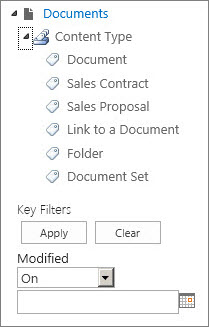
Per impostazione predefinita, lo spostamento basato su metadati e i filtri sono abilitati nella maggior parte dei siti. Se non è abilitata in un particolare sito, è possibile abilitarla nella pagina Caratteristiche sito.
Nota
Per abilitare lo spostamento e il filtro dei metadati, è necessario essere il proprietario del sito o l'amministratore della raccolta siti.
Abilita lo spostamento e il filtro dei metadati
-
Nel sito di SharePoint selezionare Impostazioni
 , quindi selezionare Impostazioni sito. A seconda della versione di SharePoint, potrebbe essere visualizzato un percorso diverso: ImpostazioniPulsante Impostazioni > di Informazioni sito>Visualizzare tutte le impostazioni del sito.
 - In Azioni sito selezionare Gestisci funzionalità sito.
- Nell'elenco Funzionalità, trova Navigazione e filtro dei metadati e quindi seleziona Attiva.
Aggiungere metadati e parole chiave dell'organizzazione
In SharePoint in Microsoft 365, l'aggiunta di una colonna Parole chiave dell'organizzazione consente agli utenti di immettere uno o più valori di testo che verranno condivisi con altri utenti e applicazioni per facilitare la ricerca e il filtro, nonché la coerenza e il riutilizzo dei metadati.
L'aggiunta di una colonna Parole chiave dell'organizzazione consente inoltre la sincronizzazione tra i campi di parole chiave legacy esistenti e l'infrastruttura di metadati gestiti. I tag dei documenti vengono copiati nelle parole chiave dell'organizzazione al momento del caricamento.
Nota
Per configurare i metadati e le parole chiave per un elenco o una raccolta, è necessario avere almeno il livello di autorizzazione Gestisci elenchi.
Passare all'elenco o alla raccolta per cui si vuole configurare lo spostamento basato su metadati e selezionare il titolo.
Selezionare Impostazioni
, quindi selezionare Impostazioni elenco o Impostazioni raccolta (dopo aver selezionato Impostazioni raccolta, a seconda della versione di SharePoint, potrebbe essere necessario selezionare Altre impostazioni raccolta).In Autorizzazioni e gestione selezionare Impostazioni Metadati e parole chiave dell'organizzazione.
Nota
Per impostazione predefinita, lo spostamento basato su metadati e il filtro sono abilitati nella maggior parte dei siti. Se l'opzione Impostazioni di navigazione metadati non è visualizzata, è possibile che sia disabilitata nel sito. Per informazioni su come abilitarlo, consulta Abilitare la navigazione e il filtro dei metadati.
Nella sezione Impostazioni metadati e parole chiave dell'organizzazione selezionare la casella di controllo Parole chiave dell'organizzazione per aggiungere una colonna Parole chiave dell'organizzazione all'elenco e abilitare la sincronizzazione delle parole chiave.
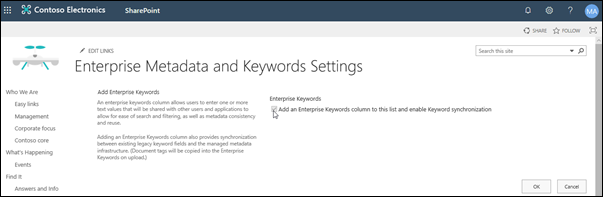
Selezionare OK.
Ora, quando si aggiunge una colonna all'elenco, è possibile aggiungere una colonna Parole chiave dell'organizzazione all'elenco. Per informazioni sull'aggiunta di una colonna che utilizza metadati gestiti, vedere Creare una colonna di metadati gestiti. Per informazioni sui filtri in base ai metadati gestiti, vedere Utilizzare i filtri per modificare una visualizzazione di SharePoint.
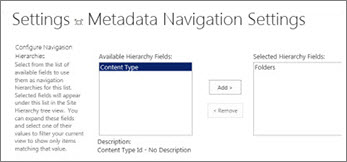
Alberi di navigazione e filtri chiave
Quando è configurato lo spostamento tramite metadati per un elenco o una raccolta, il sito di SharePoint visualizza un controllo albero sul lato sinistro della pagina. La struttura mostra una gerarchia di cartelle e termini di metadati gestiti. Gli utenti possono selezionare gli elementi nell'albero per filtrare ciò che viene visualizzato nella pagina. Questo consente agli utenti di creare visualizzazioni dinamiche del contenuto. Gli utenti possono perfezionare ulteriormente questo aspetto usando il controllo Filtri tasti visualizzato sotto l'albero di spostamento e che funziona in combinazione con l'albero di spostamento.
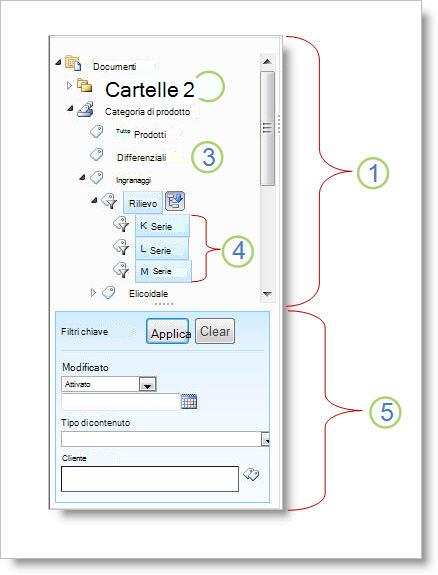
- Controllo albero
- Gerarchia di cartelle per l'elenco o la raccolta
- Termine
- Termini figlio discendenti
- Filtri chiave
Gli utenti del sito possono usare l'albero di spostamento per esplorare un elenco o una raccolta in base alla cartella o ai metadati. Quando gli utenti selezionano un termine di metadati gestiti nella struttura di spostamento, nella visualizzazione vengono visualizzati solo gli elementi contrassegnati con tale termine o con i termini relativi al discendente. È possibile selezionare di nuovo l'elemento per applicare un filtro basato esclusivamente su un termine specifico, escludendo i termini figlio discendenti. La navigazione basata su metadati funziona insieme ad altri filtri per l'elenco, ad esempio visualizzazioni e filtri di colonna.
È possibile configurare e usare lo spostamento basato su metadati per elenchi e raccolte anche se questi elenchi e raccolte non usano colonne di metadati gestiti. È inoltre possibile utilizzare alcuni tipi di colonna come campi in una gerarchia di spostamento basato su metadati, ad esempio Tipo di contenuto e Scelta a valore singolo.
Nell'elenco seguente vengono elencati i tipi di colonna che il controllo Filtri tasti può usare come campi:
- Metadati gestiti
- Tipo di contenuto
- Opzione
- Utente o gruppo
- Data e ora
- Numero
Per informazioni su come configurare una colonna che utilizza metadati gestiti, vedere Creare una colonna di metadati gestiti.
Creazione automatica degli indici
Per impostazione predefinita, SharePoint esegue la creazione automatica dell'indice. Quando la creazione automatica degli indici è abilitata, gli indici vengono creati automaticamente per i campi aggiunti all'albero di spostamento e ai filtri chiave. Gli indici a colonna singola vengono creati in tutti i campi del filtro chiave supportato, ad eccezione dei campi Tipo di contenuto e Scelta. Gli indici composti vengono creati in base a tutte le combinazioni supportate di gerarchie di spostamento e filtri chiave.
Quando gli indici vengono creati automaticamente, le query sono abilitate per gli elenchi che contengono più elementi rispetto alla soglia della visualizzazione elenco. Tuttavia, in alcuni casi, potrebbe essere necessario disabilitare questa impostazione e configurare manualmente gli indici. Ad esempio, se la combinazione di indici a colonna singola e composti supera 20 (il numero massimo di indici per elenco), è necessario disabilitare l'indicizzazione automatica e configurare gli indici manualmente.
Query indicizzate e di fallback
Per impostazione predefinita, lo spostamento basato su metadati e i filtri sono abilitati nella maggior parte dei siti creati nei prodotti SharePoint. Anche se lo spostamento basato su metadati non è configurato per un elenco o una raccolta specifica, le relative funzionalità funzionano in background per migliorare le prestazioni delle visualizzazioni negli elenchi e nelle raccolte. La funzionalità di navigazione e filtro dei metadati seleziona automaticamente l'indice migliore per funzionare ogni volta che viene caricata una visualizzazione. Quando gli utenti caricano nuove visualizzazioni, eliminano i filtri o applicano un ordinamento, l'ottimizzazione delle query determina il modo migliore in cui eseguire una query sul database per evitare la limitazione della visualizzazione elenco.
Se un utente carica una visualizzazione che supera la soglia, lo spostamento basato su metadati e il filtro creano una versione modificata della query utente originale denominata query di fallback. La query di fallback viene eseguita su una parte dell'elenco anziché sull'elenco completo. Di conseguenza, visualizza un set parziale degli elementi richiesti. Le query di fallback forniscono risultati utili quando la query originale non è consentita a causa della limitazione degli elenchi di grandi dimensioni. In alcuni casi, se nessuna voce nella parte dell'elenco analizzata dalla query contiene risultati corrispondenti alla query utente originale, una query di fallback non restituisce alcun risultato.
Quando si verifica una query di fallback, un messaggio sullo schermo avvisa l'utente che i risultati sono parziali. Il messaggio suggerisce all'utente di applicare filtri aggiuntivi per visualizzare un set completo.
Il messaggio di query di fallback serve anche come avviso per i proprietari di elenchi o raccolte che gli utenti non possono accedere al contenuto.