È possibile visualizzare la cronologia delle versioni di una pagina o di un post di notizie moderni e confrontare le versioni in SharePoint, nonché confrontare visivamente le modifiche nella pagina. È possibile vedere quando una pagina è stata cambiata e chi l'ha modificata. È anche possibile visualizzare quando le proprietà (informazioni sul file) sono state modificate. Se necessario, è possibile ripristinare una versione precedente o eliminarne una precedente.
Nota
Alcune funzionalità vengono introdotte gradualmente nelle organizzazioni che hanno acconsentito esplicitamente a partecipare al programma Targeted Release. Ciò significa che questa caratteristica potrebbe non essere ancora disponibile o essere diversa da quella descritta negli articoli della Guida.
Visualizzare la cronologia delle versioni
Passare alla pagina o al post di notizie per cui si vuole visualizzare la cronologia delle versioni.
Nella parte superiore della pagina selezionare Dettagli pagina e quindi nella parte inferiore del pannello Dettagli pagina selezionare Cronologia versioni.
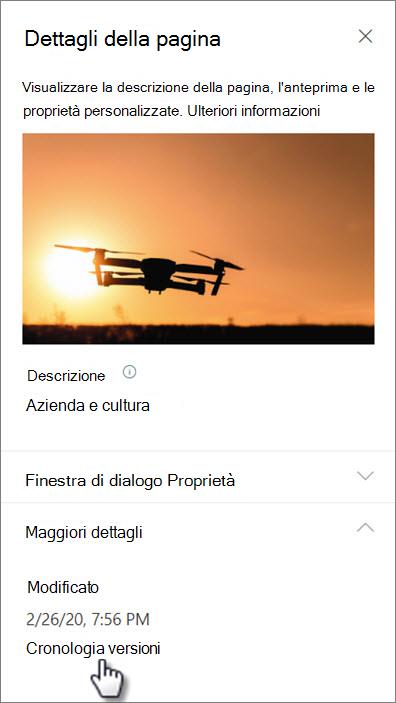
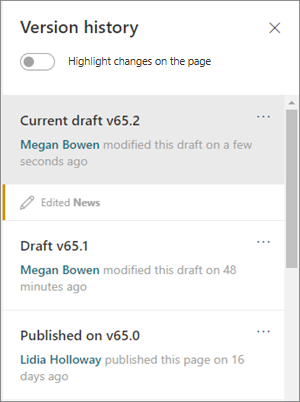
Viene visualizzato il riquadro Cronologia versioni e un elenco delle bozze pubblicate e salvate.
Nota
Le versioni pubblicate sono considerate "versioni principali" e i numeri di versione terminano sempre con uno 0 (ad esempio, la prima versione principale sarebbe v1.0). Le bozze salvate sono considerate "versioni secondarie" e terminano con il numero di bozze salvate dopo l'ultima versione principale (ad esempio, v1.1). Una pagina o un post di notizie deve essere salvato manualmente come bozza (non salvato automaticamente) per essere considerato una versione secondaria.
Per confrontare le modifiche tra una versione e la versione precedente, selezionare la versione da confrontare. Verrà visualizzato un elenco delle modifiche apportate tra quella versione e quella precedente.
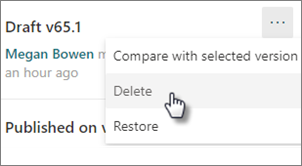
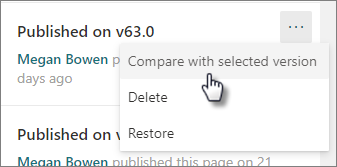
Per confrontare le modifiche apportate alle versioni non sequenziali, selezionare la versione da confrontare. Quindi, accanto alla versione con cui vuoi confrontarla, seleziona i puntini di sospensione (...) accanto alla versione e seleziona Confronta con la versione selezionata.
Vedere un confronto visivo delle differenze tra le versioni nella pagina
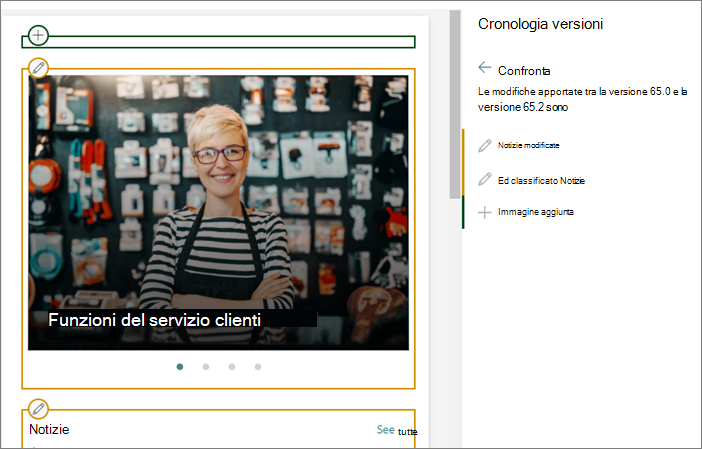
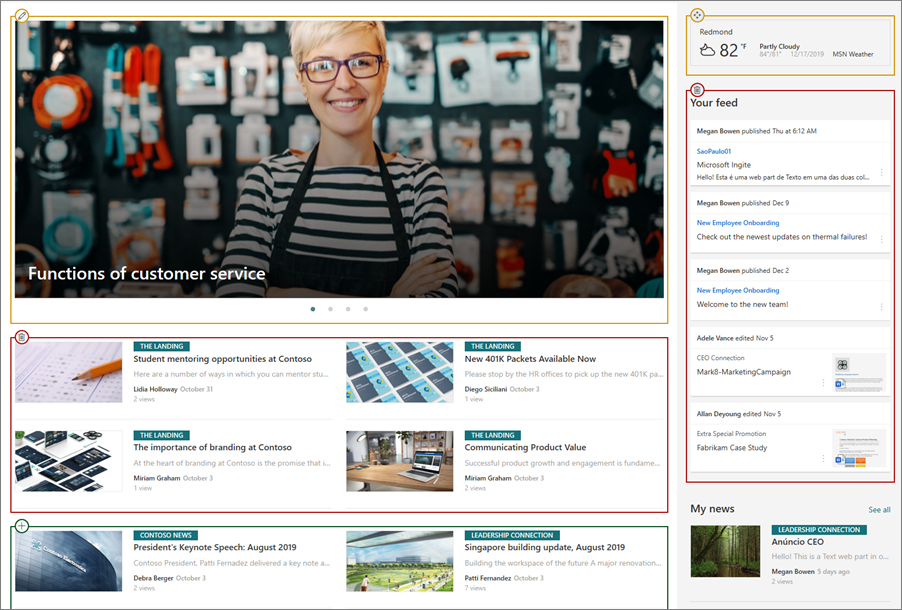
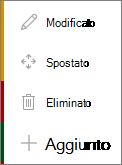
È possibile visualizzare le differenze evidenziate direttamente in una pagina. Le web part in cui sono state apportate modifiche sono circondate da un bordo colorato corrispondente al tipo e alla descrizione della modifica nel riquadro Cronologia versioni.
Ecco un esempio di ciò che vedrai:
Legend
|
|
|---|
Ecco come:
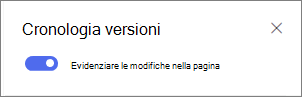
- Nella parte superiore del riquadro Cronologia versioni far scorrere l'interruttore per Evidenzia modifiche nella pagina su attivato.
- Per confrontare le modifiche tra una versione e la versione precedente, selezionare la versione da confrontare. Vedrai le modifiche apportate tra quella versione e la versione precedente.
Per confrontare le modifiche apportate alle versioni non sequenziali, selezionare la versione da confrontare. Quindi, accanto alla versione con cui vuoi confrontarla, seleziona i puntini di sospensione (...) accanto alla versione e seleziona Confronta con la versione selezionata.
Nota
Non è possibile apportare modifiche a una pagina mentre si visualizzano le differenze nella pagina.
Ripristinare una versione
Quando ripristini una versione, questa diventa l'ultima versione.
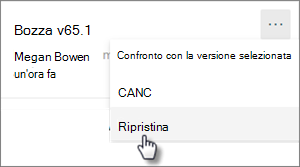
- Nel riquadro Cronologia versioni individuare la versione da ripristinare.
- Seleziona i puntini di sospensione (...) accanto alla versione e seleziona Ripristina.
Eliminare una versione
- Nel riquadro Cronologia versioni individuare la versione da eliminare.
- Seleziona i puntini di sospensione (...) accanto alla versione e seleziona Elimina.