
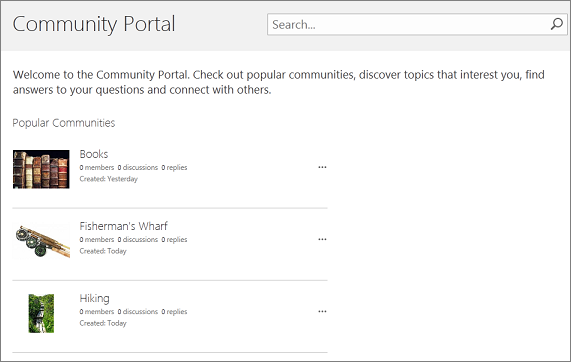
Un portale community è una directory in cui solo elencati tutti i siti community disponibili nella Intranet aziendale. Attraverso tale portale gli utenti possono eseguire ricerche, scoprire, seguire, visitare e partecipare alle community di loro interesse.
Come funziona
Il portale community interagisce con Siti personali e Centro ricerche organizzazione. Si tratta di un modello di sito aziendale che richiede poche operazioni di configurazione o manutenzione da parte del proprietario o dell'amministratore. Una volta creato, il portale viene aggiornato continuamente con nuove community e statistiche, ad esempio la data di creazione, il numero di membri, il numero di discussioni e così via. Questo aggiornamento continuo è reso possibile da una stretta integrazione con Ricerca organizzazione, che esegue automaticamente la ricerca per indicizzazione della Intranet ogni pochi minuti, quindi indicizza e visualizza nuove community e i relativi dati.
L'inclusione di community nel portale community non dipende da una particolare gerarchia, né supporta la creazione di siti community sotto la raccolta siti del portale community. È consigliabile che ogni community sia una propria raccolta siti. La ricerca eseguirà una ricerca per indicizzazione in tutti i siti della community e in tutte le raccolte siti ed eseguirà automaticamente la cura. I siti community verranno elencati in ordine di popolarità.
Per assicurarsi che il portale community funzioni come previsto, assicurati di eseguire le operazioni seguenti:
Creare una raccolta siti del portale community.
Creare singoli siti community o raccolte siti (al portale della community verranno aggiunte solo le community create con il modello Sito community).
Nota
Quando ci si iscrive a Microsoft 365 e SharePoint, viene eseguito automaticamente il provisioning di un centro ricerche organizzazione, quindi non è necessario crearne uno per supportare il portale community.
Creare una raccolta siti del portale community
Per creare un portale community, è necessario essere membri del gruppo di amministratori di SharePoint. Per altre informazioni, vedere Informazioni sui livelli di autorizzazione.
Nella sezione Collaborazione della scheda Raccolta siti del Centro Amministrazione di SharePoint fare clic su Nuova>raccolta siti privata.
Nella finestra di dialogo Nuova raccolta siti immettere le informazioni seguenti:
- Nella casella Titolo digitare un titolo per la raccolta siti.
- Per Indirizzo sito Web selezionare un nome di dominio e un percorso URL, ad esempio /sites/, nell'elenco e quindi digitare un nome URL per la raccolta siti del portale community.
- Nell'elenco a discesa Selezionare una lingua in Selezione modello scegliere una lingua per la raccolta siti. È importante selezionare la lingua appropriata per la raccolta siti, perché non sarà possibile modificarla in seguito. È possibile abilitare l'interfaccia multilingue di SharePoint nei siti, ma la lingua principale per la raccolta siti rimarrà sempre la stessa.
- In Selezione modello, nella sezione Selezionare un modello , scegliere Enterprise>Community Portal.
- In Fuso orario selezionare il fuso orario standard appropriato per la posizione della raccolta siti.
- In Amministratore digitare il nome utente dell'amministratore della raccolta siti nella casella nome utente. È anche possibile usare i pulsanti Controlla nomi o Sfoglia per trovare un utente da specificare come amministratore della raccolta siti.
- In Quota di archiviazione digitare il numero di MB da allocare alla raccolta siti. Verificare il valore di MB disponibili in modo da non superarlo.
- In Quota di risorse del server digitare la quota di utilizzo da allocare alla raccolta siti. Se si prevede di personalizzare il sito con soluzioni sandbox, è consigliabile verificare che la quantità di risorse allocate sia sufficiente per eseguire il codice. In caso di dubbi, usare il valore predefinito.
Fare clic su OK. Potrebbero essere necessari alcuni minuti prima che la nuova raccolta siti del portale community venga visualizzata nell'elenco degli URL.
Creare singole community
Ecco i passaggi di base per creare una community.
Nell'interfaccia di amministrazione di SharePoint nella sezione Collaborazione della scheda Raccolta siti della barra multifunzione fare clic su Nuova>raccolta siti privata.
Nella finestra di dialogo Nuova raccolta siti immettere le informazioni seguenti:
- Nella casella Titolo digitare un titolo per la raccolta siti.
- Per Indirizzo sito Web selezionare un nome di dominio e un percorso URL, ad esempio /sites/, nell'elenco e quindi digitare un nome URL per la raccolta siti del portale community.
- Nell'elenco a discesa Selezionare una lingua in Selezione modello scegliere una lingua per la raccolta siti. È importante selezionare la lingua appropriata per la raccolta siti, perché non sarà possibile modificarla in seguito. È possibile abilitare l'interfaccia multilingue di SharePoint nei siti, ma la lingua principale per la raccolta siti rimarrà sempre la stessa.
- In Selezione modello, nella sezione Selezionare un modello, scegliereSito communitydi collaborazione>.
- In Fuso orario selezionare il fuso orario standard appropriato per la posizione della raccolta siti.
- In Amministratore digitare il nome utente dell'amministratore della raccolta siti nella casella nome utente. È anche possibile usare i pulsanti Controlla nomi o Sfoglia per trovare un utente da specificare come amministratore della raccolta siti.
- In Quota di archiviazione digitare il numero di MB da allocare alla raccolta siti. Verificare il valore di MB disponibili in modo da non superarlo.
- In Quota di risorse del server digitare la quota di utilizzo da allocare alla raccolta siti. Se si prevede di personalizzare il sito con soluzioni sandbox, è consigliabile verificare che la quantità di risorse allocate sia sufficiente per eseguire il codice. In caso di dubbi, usare il valore predefinito.
Fare clic su OK. Potrebbero essere necessari alcuni minuti prima che la nuova raccolta siti community venga visualizzata nell'elenco degli URL.