

I mega menu consentono di visualizzare immediatamente lo spostamento del sito nelle pagine di comunicazione e nei siti hub. Ciò aumenta il valore di un sito coinvolgendo il pubblico nell'individuazione di più contenuti che mai.
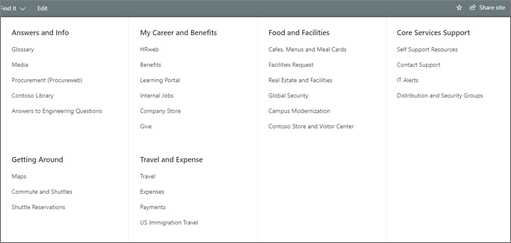
I mega menu sono ideali per:
- Spostamento che richiede tre livelli di gerarchia
- Aumentare la probabilità che vengano scoperte risorse
- Consentire al pubblico di impegnarsi nell'uso di nuovi strumenti e contenuti
Nota
- Solo gli amministratori e i proprietari del sito possono creare un mega menu.
- Non è possibile creare mega menu nei siti del team.
Passare da un menu a cascata a un mega menu:
- Inizia identificando i tre livelli della gerarchia.
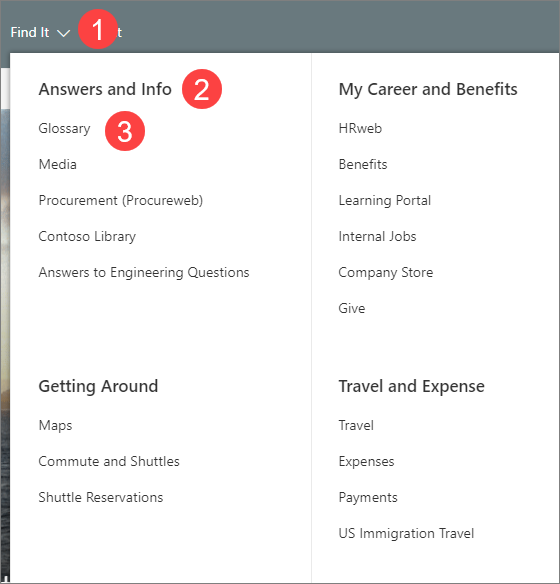
- Titolo voce di menu
- Titolo della sezione del menu
- Collegamento secondario voce di menu
- Seleziona Modifica dalla barra dei menu.

- Disporre gli argomenti del menu in tre livelli di gerarchia:
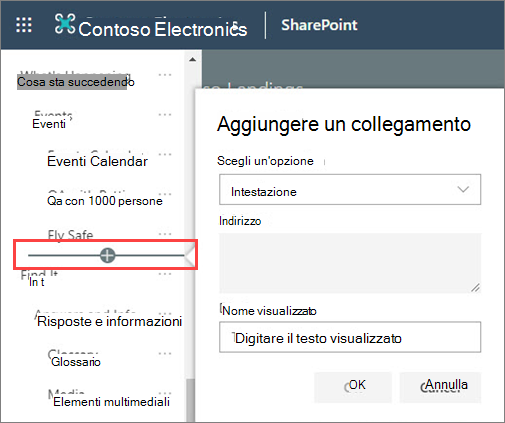
Per aggiungere una nuova intestazione o un collegamento secondario, passare il puntatore del mouse sopra le etichette di intestazione e selezionare l'icona + che verrà visualizzata.
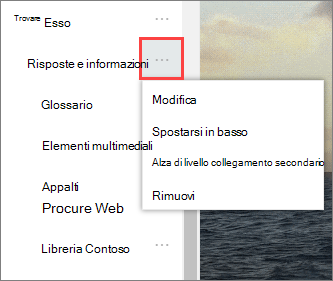
- Per modificare, spostare, alzare di livello e rimuovere selezionare i puntini di sospensione accanto all'argomento del menu.
- Sposta e alza di livello intestazioni e collegamenti secondari finché non si trovano nella posizione desiderata, quindi seleziona Salva.
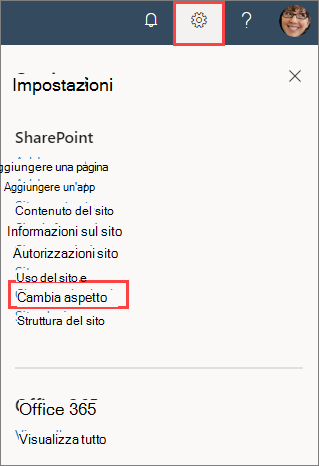
- Andare alle impostazioni del sito e selezionare Cambia l'aspetto.
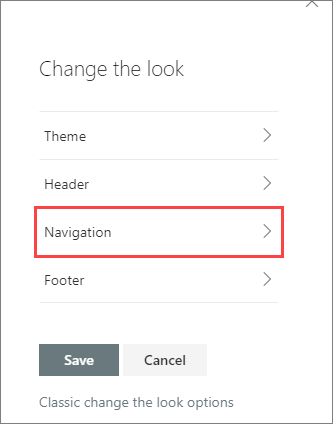
- Seleziona Spostamento.
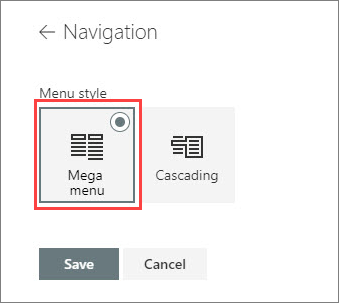
- Seleziona Mega menu , quindi seleziona Salva.
Ulteriori informazioni sulla navigazione personalizzata:
Personalizzare la struttura di spostamento del sito di SharePoint