

Aggiungere funzionalità di chat in tempo reale, riunioni virtuali e funzionalità di collaborazione estese al sito del team di SharePoint aggiungendo Microsoft Teams. I siti del team connessi a un gruppo di Microsoft 365 in SharePoint possono aggiungere facilmente Microsoft Teams. I siti del team che non sono già connessi a un gruppo dovranno connettersi a un gruppo di Microsoft 365 prima di poter essere aggiunti a Microsoft Teams.

In alternativa, gli attuali utenti di Microsoft Teams possono migliorare un gruppo di Microsoft 365 esistente con funzionalità di Teams.
La connessione dei siti del team di SharePoint con Teams semplifica le operazioni seguenti:
- Comunicare in modo più efficace usando la chat in tempo reale, le chiamate online, le conferenze Web e la condivisione dello schermo.
- Assicurarsi che il contenuto riservato sia conforme, sicuro e possa essere visualizzato facilmente su un dispositivo mobile.
- Collabora sui file con le app Microsoft 365 predefinite come Word, Excel e PowerPoint.
- Aiuta i membri del team a concentrarsi sui contenuti più importanti aggiungendo le risorse di SharePoint come schede a Teams.
- Mantenere la produttività del team mantenendo le conversazioni e le risorse condivise in un'unica posizione.
- Sviluppare maggiori opportunità per creare canali social che costruiscano la cultura del team e la comunità.
Importante
- Questa funzionalità verrà introdotta gradualmente, prima nelle organizzazioni con opzioni di rilascio mirate selezionate nell'interfaccia di amministrazione di Office 365. Questa funzionalità potrebbe non essere visibile o avere un aspetto diverso da quello descritto.
- Solo i siti del team connessi a un gruppo di Microsoft 365 possono essere connessi a Microsoft Teams.
- Per aggiungere Microsoft Teams, è necessario essere il proprietario del sito del team.
- Per aggiungere risorse di SharePoint come schede nei canali del team, è necessario essere il proprietario del sito del team.
- Il contenuto di SharePoint aggiunto ai canali di Teams può essere modificato solo in SharePoint.
Creare un team Microsoft da un sito del team di SharePoint:
1. Passare a un sito del team connesso a un gruppo di cui si è proprietari
2. Selezionare Aggiungi chat in tempo reale nell'angolo in basso a sinistra della home page del sito del team.

Oppure è possibile trovare il punto di ingresso Aggiungi chat in tempo reale nel riquadro "Passaggi successivi", accessibile dalla sezione in alto a destra del sito del team.
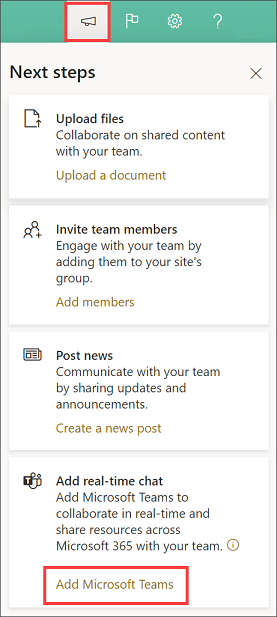
3. Selezionare Aggiungi Microsoft Teams per aprire un pannello che illustra ai proprietari dei siti una breve presentazione sul valore dell'aggiunta delle funzionalità di Microsoft Teams ai siti di SharePoint.
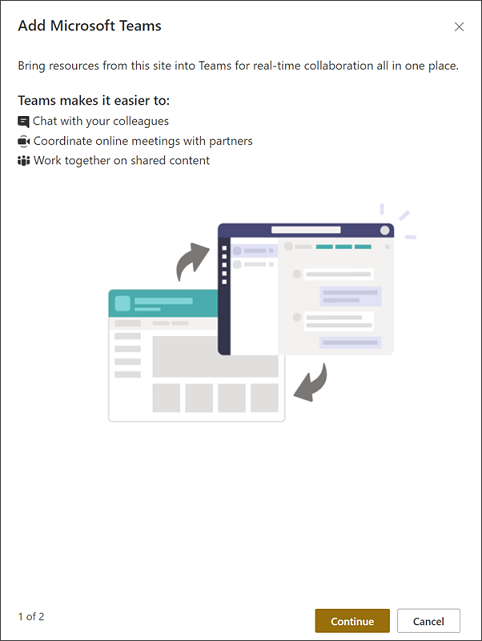
4. Selezionare Continua a visualizzare le opzioni per aggiungere risorse di SharePoint come schede in Teams. Seleziona pagine, post di notizie, elenchi e raccolte documenti di SharePoint da aggiungere a Microsoft Teams che consente al team di lavorare in un'unica posizione.
Nota
Si noti che la raccolta documenti predefinita del sito del team è preselezionata e che non può essere deselezionata. Questa raccolta verrà resa disponibile come parte della scheda File nel canale di Teams. Anche la home page del sito sarà preselezionata, ma è possibile deselezionarla. Selezionare le risorse dalla sezione Consigliati per visualizzare le risorse più usate nel sito del team.
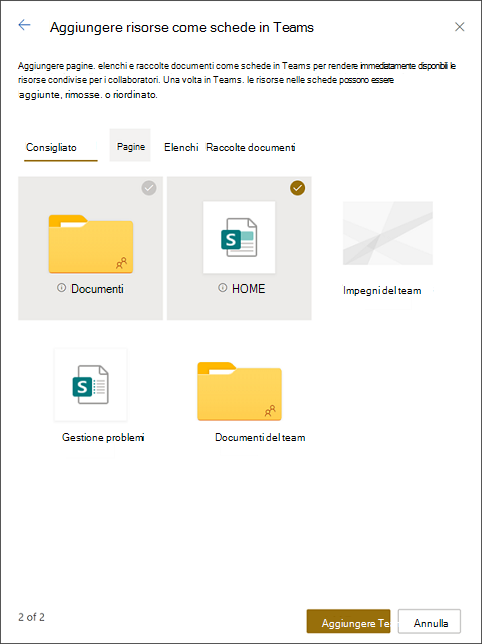
5. Selezionare Aggiungi team per creare il nuovo canale del team che contiene le risorse selezionate come schede. Una volta creato il team, Microsoft Teams verrà avviato automaticamente e ti mostrerà al canale del team appena creato.
6. Trovare le risorse selezionate come schede nel canale Generale del nuovo team.
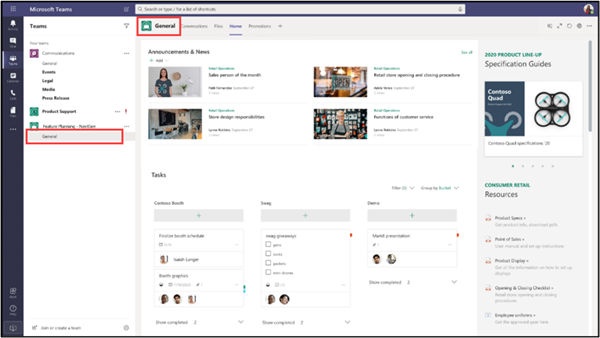
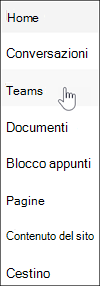
7. Nella struttura di spostamento del sito del team di SharePoint viene ora visualizzato un collegamento al canale di Teams.
Cosa fare se non vedi Aggiungi chat in tempo reale
-
Nota
Questa funzionalità verrà introdotta gradualmente, prima nelle organizzazioni con opzioni di rilascio mirate selezionate nell'interfaccia di amministrazione di Office 365. Questa caratteristica potrebbe non essere disponibile o avere un aspetto diverso da quello descritto qui.
Assicurarsi di lavorare con un sito del team e non con un sito di comunicazione.
Assicurati di avere autorizzazioni a livello di "proprietario del sito" per il sito nel pannello Autorizzazioni sito .
Verificare che il sito del team sia connesso a un gruppo di Microsoft 365. Connettere il gruppo di Microsoft 365 al sito del team esistente e quindi procedere con la procedura precedente.
Se il gruppo di Microsoft 365 ha già un team, aggiungerlo alla navigazione del sito.
Altre risorse
Che cos'è un sito del team di SharePoint?
Gruppo di Microsoft 365 al sito del team esistente
Aggiungere una pagina o un elenco di SharePoint a un canale in Teams
Collaborare sui file in Microsoft Teams
Sei cose da sapere sulla chat in Microsoft Teams.