
In Microsoft SharePoint Designer 2010 è possibile aggiungere rapidamente e facilmente pagine a un sito di SharePoint e quindi personalizzare tali pagine nel browser o in SharePoint Designer. Quando si crea una nuova pagina, è possibile scegliere il tipo di pagina che è possibile creare, ovvero una pagina web part, una pagina ASPX o una pagina HTML.
Nota
Esiste un altro tipo di pagina, denominata pagina di pubblicazione, che viene usato di frequente nei siti di pubblicazione in Microsoft Server SharePoint 2010.
Questo articolo descrive come creare pagine del sito in SharePoint Designer 2010.
Contenuto dell'articolo
- Tipi di pagine aggiunte a un sito
- Creare una pagina web part
- Creare una pagina da una pagina master
- Creare pagine ASPX o HTML autonome
- Passaggi successivi
Tipi di pagine aggiunte a un sito
Mentre si lavora al sito in SharePoint Designer 2010, si aggiungono spesso pagine che supportano la struttura o le funzionalità del sito. Nella maggior parte dei casi, è consigliabile aggiungere pagine per le visualizzazioni e i moduli personalizzati. Di conseguenza, quando si crea una nuova visualizzazione o una nuova maschera per un elenco o una raccolta dalla pagina Riepilogo in SharePoint Designer 2010, viene creata automaticamente una nuova pagina del sito (nota anche come pagine di visualizzazione elenco o pagine di modulo elenco). Per altre informazioni sulle visualizzazioni elenco e sui moduli elenco, vedere la sezione Vedere anche .
Oltre a questi, è possibile aggiungere pagine del sito per altri scopi, ad esempio la creazione di visualizzazioni e maschere per origini dati aggiuntive o la designazione di pagine in cui gli utenti del sito possono aggiungere o personalizzare web part. In questi casi è possibile creare nuove pagine del sito in SharePoint Designer 2010. È possibile creare tre tipi di pagine in base alle procedure descritte di seguito.
| Tipo di pagina | Descrizione |
|---|---|
| pagina web part | Crea una pagina ASPX con aree web part che è possibile usare per aggiungere web part o consentire agli utenti del sito di aggiungere web part tramite il browser. La nuova pagina ha lo stesso aspetto del resto del sito, compresi i bordi e gli elementi di spostamento. La pagina viene associata automaticamente alla pagina master del sito. Quando si crea una nuova pagina web part, è possibile scegliere tra diversi modelli di pagina web part, ognuno con un layout diverso di aree web part. |
| pagina ASPX | Consente di creare una pagina Web ASPX o ASP.NET vuota. Se si crea una pagina ASPX, è necessario aggiungere le aree web part e gli elementi di pagina necessari in modo che la pagina funzioni come previsto. Se si crea la pagina ASPX dalle pagine del sito in SharePoint Designer, non è collegata a una pagina master e pertanto l'aspetto, i bordi e la struttura di spostamento del resto del sito non verranno visualizzati. |
| pagina HTML | Crea una pagina HTML vuota nel sito. La pagina HTML creata non può essere visualizzata direttamente nel sito perché non contiene il codice ASP necessario per i siti di SharePoint. La pagina può, tuttavia, essere utilizzata per archiviare documenti HTML nel sito. |
Nota
Microsoft Server SharePoint 2010 e SharePoint Foundation 2010 utilizzano la tecnologia Microsoft ASP.NET per fornire contenuti interattivi e collaborativi in modi che i siti HTML statici, ad esempio, non possono fare. Quando si aggiunge una pagina a un sito di SharePoint, è quasi sempre necessario aggiungere una pagina web part o una pagina ASPX, poiché entrambe sono pagine ASP.NET che supportano l'intera gamma di funzionalità di SharePoint.
Inizio pagina
Creare una pagina web part
Una pagina web part è una pagina ASPX che contiene una o più aree web part. Ogni area web part funge da contenitore per una web part. L'area Web part può essere configurata per controllare l'organizzazione e il formato della web part. Quando si crea una pagina web part in SharePoint Designer 2010, è possibile scegliere uno dei layout possibili. Dopo aver creato una pagina web part, è possibile ridisporre le aree delle web part, aggiungere visualizzazioni dati, maschere e altre web part e così via. I visitatori del sito possono aggiungere e rimuovere anche web part se hanno autorizzazioni di modifica per il sito.
La pagina web part è inoltre associata alla pagina master del sito e, di conseguenza, includerà i bordi del sito, la struttura di spostamento e altri elementi condivisi in modo che abbia un aspetto simile a qualsiasi altra pagina del sito.
Nota
Per aggiungere una pagina a un sito di SharePoint, è necessario essere membri di un gruppo di siti che dispone dell'autorizzazione Aggiungi e personalizza pagine. Questa autorizzazione è inclusa per impostazione predefinita nei livelli di autorizzazione Controllo completo e Designer.
Per creare una pagina web part, aprire il sito in SharePoint Designer 2010 ed eseguire i seguenti passaggi:
- Nel riquadro di spostamento fare clic su Pagine sito.
- Nel gruppo Nuovo della scheda Pagine fare clic su Pagina web part.
- Scegliere un layout di pagina web part in base alle anteprime fornite.
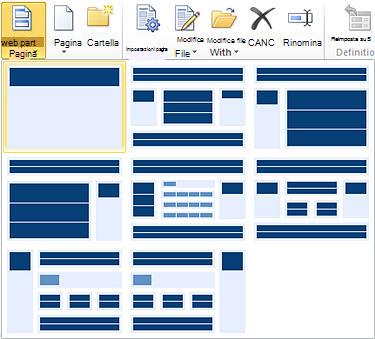
- La nuova pagina web part viene creata nella raccolta di pagine del sito.

- Fare clic sul nome della pagina (l'impostazione predefinita è Untitled_1.aspx) per rinominarla, se necessario.
- Per modificare la pagina, fare di nuovo clic sulla pagina per aprire la pagina di riepilogo, quindi fare clic su Modifica file.
- La pagina si apre nell'editor di pagine di SharePoint Designer 2010, in cui è possibile aggiungere visualizzazioni, maschere e altre web part alla pagina.
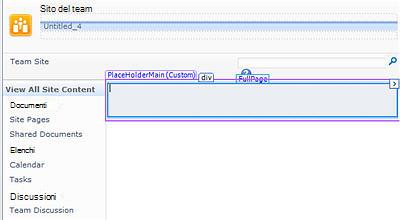
Inizio pagina
Creare una pagina da una pagina master
In SharePoint Designer 2010 è possibile creare una nuova pagina ASPX basata su una pagina master esistente. Se si sceglie questo metodo per creare una nuova pagina del sito, è necessario eseguire alcuni passaggi aggiuntivi per aggiungere contenuto alla pagina. Ad esempio, è necessario individuare il segnaposto principale nella pagina in cui è possibile aggiungere contenuto. Sarà quindi necessario aggiungere e personalizzare il layout delle aree delle web part in base alle proprie esigenze.
Nota
Per eseguire questi passaggi, potrebbe essere necessario contattare l'amministratore del sito per abilitare la modifica della pagina master nel sito. Inoltre, la creazione di una nuova pagina del sito in questo modo comporta una pagina non ospitata sul sito, che potrebbe non essere desiderata per problemi di prestazioni.
Per creare una pagina del sito da una pagina master, aprire il sito in SharePoint Designer 2010 ed eseguire i seguenti passaggi:
Nel riquadro di navigazione , fare clic su Pagine master.
Evidenziare la pagina master da usare per la nuova pagina del sito.
Nel gruppo Nuovo della scheda Pagine master fare clic su Pagina da master.
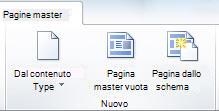
Nota
È inoltre possibile fare clic con il pulsante destro del mouse sulla pagina master e quindi scegliere Nuovo da pagina master nel menu di scelta rapida oppure creare una nuova pagina da una pagina master nella scheda File .
Nella finestra di dialogo Seleziona una pagina master scegliere una delle seguenti opzioni:
- Fare clic su Pagina master predefinita per utilizzare la pagina master attualmente impostata come pagina master predefinita del sito.
- Fare clic su Pagina master personalizzata per utilizzare la pagina master attualmente impostata come pagina master personalizzata del sito.
- Fare clic su Pagina master specifica per utilizzare una pagina master di propria scelta che non è attualmente impostata come master predefinito o master personalizzato del sito. Fare clic su Sfoglia per individuare e selezionare la pagina master desiderata. (La pagina master deve trovarsi nella stessa raccolta siti del sito corrente).
Al termine, fare clic su OK.
Nella finestra di dialogo Nuova pagina web part immettere un nome per la pagina del sito e scegliere un percorso per la pagina.
Fare clic su Sì per aprire la pagina in modalità avanzata.
La pagina si apre nell'editor di pagine di SharePoint Designer 2010, in cui è possibile aggiungere visualizzazioni, maschere e altre web part alla pagina.
Individuare il segnaposto contenuto in cui aggiungere contenuto personalizzato.
Nota
Per aggiungere web part alla parte principale della pagina, probabilmente si userà il segnaposto del contenuto PlaceHolderMain. Per aggiungere contenuto a questo segnaposto, fare clic sulla freccia a destra di PlaceHolderMain (Master) e quindi fare clic su Crea contenuto personalizzato.
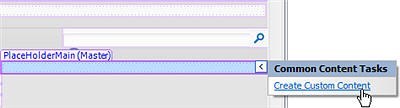
L'area del contenuto diventa modificabile, come si può vedere dal testo (Personalizzato) accanto al segnaposto del contenuto.
- Ora è possibile aggiungere contenuto personalizzato alla pagina. È possibile, ad esempio, aggiungere visualizzazioni personalizzate, maschere, web part e aree web part.
Inizio pagina
Creare pagine ASPX o HTML autonome
In alcuni casi può essere necessario creare una pagina ASPX o HTML autonoma anziché una pagina web part o una pagina associata alla pagina master. È possibile, ad esempio, desiderare una pagina ASPX che funga da finestra popup o che supporti un'altra pagina del sito. È consigliabile creare una pagina HTML che può essere scaricata dal sito.
Per creare una pagina ASPX o HTML autonoma, aprire il sito in SharePoint Designer 2010 ed eseguire i passaggi seguenti:
Nel riquadro di spostamento fare clic su Pagine sito.
Nel gruppo Nuovo della scheda Pagine fare clic su Pagina e quindi scegliere una delle seguenti opzioni:
- Fare clic su ASPX per creare una pagina ASPX autonoma nel sito.
- Fare clic su HTML per creare una pagina HTML autonoma nel sito.
Nota
Poiché le pagine HTML non contengono la tecnologia ASP.NET necessaria per SharePoint, il rendering della pagina potrebbe non essere eseguito correttamente nel sito.
La nuova pagina viene creata nella raccolta di pagine del sito.
Se necessario, fare clic nel nome della pagina per rinominarla.
Per modificare la pagina, fare di nuovo clic sulla pagina per aprire la pagina di riepilogo, quindi fare clic su Modifica file.
Fare clic su Sì per aprire la pagina in modalità avanzata.
Nota
La modalità avanzata è uno stato di modifica delle pagine in SharePoint Designer 2010 che consente di modificare l'intero contenuto di una pagina del sito e di conseguenza consente di personalizzare (detta anche unghosts) una pagina della raccolta siti.
La pagina si apre nell'editor di pagine di SharePoint Designer 2010, in cui è possibile aggiungere testo, immagini, collegamenti e, nel caso di pagine ASPX, visualizzazioni, maschere e altre web part.
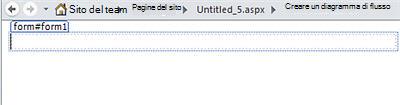
È possibile utilizzare questa pagina autonoma così com'è oppure, nel caso delle pagine ASPX, è possibile collegarla alla pagina master del sito. Per ulteriori informazioni sull'associazione delle pagine del sito alle pagine master, vedere la sezione Vedere anche .
Inizio pagina
Passaggi successivi
È possibile aggiungere al sito di SharePoint tutte le pagine del sito che si desiderano. È possibile creare pagine per ospitare visualizzazioni personalizzate, maschere e altre web part utilizzate dai visitatori del sito. Quando si basa una pagina del sito su una pagina master, è possibile scegliere tra un certo numero di pagine master. Per ulteriori informazioni sulle pagine master, vedere la sezione Vedere anche .
Oltre alle pagine del sito, è possibile configurare un sito abilitato per la pubblicazione in cui gli utenti del sito possono creare pagine di pubblicazione basate sui layout di pagina e sulle pagine master create nel sito. La pubblicazione è una caratteristica di Microsoft Server SharePoint 2010. Per ulteriori informazioni, vedere la sezione Vedere anche .
Inizio pagina