

Nota
Una nuova esperienza di individuazione e pubblicazione sostituirà SharePoint Start in futuro. L'amministratore IT può abilitare le nuove esperienze per l'organizzazione .
La pagina iniziale di SharePoint è il luogo in cui è possibile trovare e accedere facilmente ai siti e ai portali di SharePoint all'interno dell'organizzazione. Troverai anche le notizie dai siti che segui, i siti suggeriti e, se usi SharePoint in Microsoft 365, le notizie dai siti che visiti di frequente e altre notizie consigliate da Microsoft Graph. Per altre informazioni sui siti frequenti, sui siti suggeriti, sulle notizie dai siti e su altre funzionalità della pagina iniziale di SharePoint, guardare questo video o rivedere la sezione Cosa viene visualizzato nella pagina iniziale di Microsoft 365 di SharePoint seguente.
Nota
- L'aspetto della pagina iniziale di SharePoint è recentemente cambiato.
- La home page di SharePoint è stata rinominata come pagina iniziale di SharePoint in SharePoint in Microsoft 365.
Se abilitato dall'amministratore, è possibile creare un sito del team o di comunicazione (video). dalla pagina iniziale di SharePoint. Se si usa SharePoint Online, è anche possibile creare un post di notizie. Usare la funzionalità di ricerca per trovare altri siti, file o persone dell'organizzazione.
Per visualizzare la pagina iniziale di SharePoint in Microsoft 365:
Accedi a Microsoft 365. Per assistenza, vedere Dove effettuare l'accesso a Microsoft 365.
Nell'angolo in alto a sinistra della pagina selezionare l'icona di avvio delle app
 e quindi selezionare SharePoint.
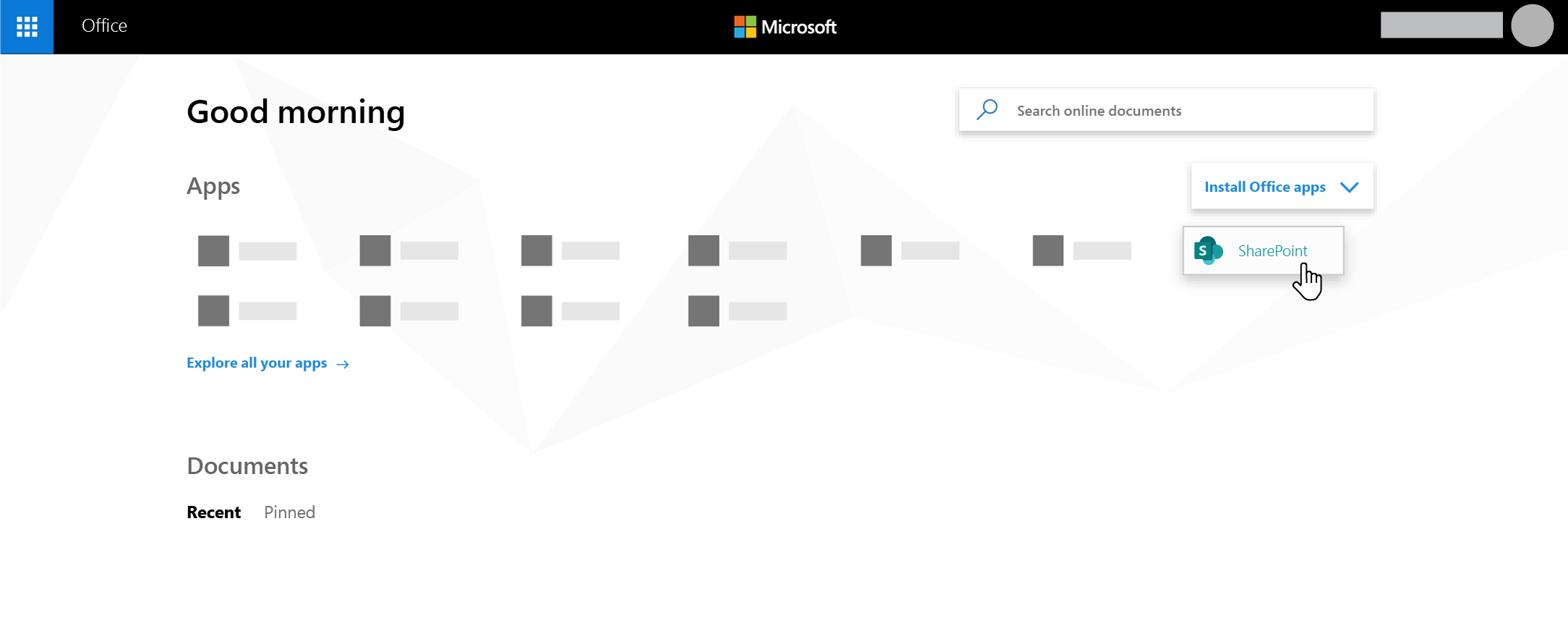
Non è possibile trovare un’app Dall'icona di avvio delle app selezionare Altre app per visualizzare un elenco in ordine alfabetico delle app di Microsoft 365 disponibili. Da qui è possibile cercare un'app specifica.
Cosa viene visualizzato nella pagina iniziale di SharePoint in Microsoft 365
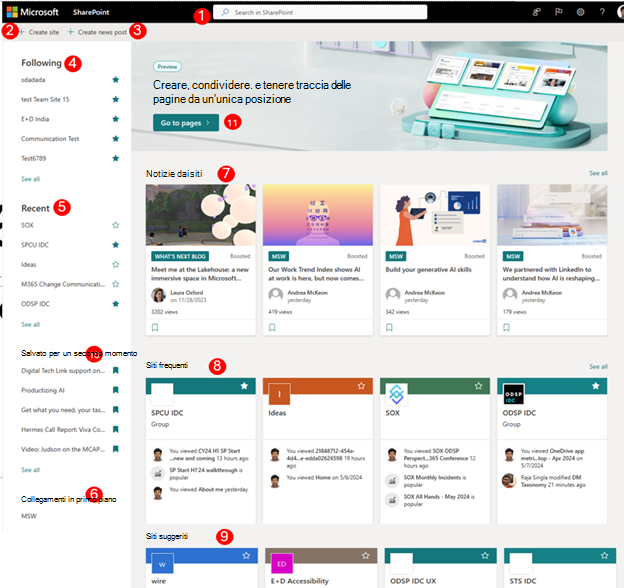
Ricerca - Casella di ricerca in cui è possibile cercare i siti visitati di recente o i file visualizzati o modificati di recente. È anche possibile cercare altri siti, file o persone nell'organizzazione.
Creare un sito - La possibilità di creare un nuovo sito se abilitata dall'amministratore. Per altre informazioni, vedere Creare un nuovo sito del team o Creare un sito di comunicazione in SharePoint Online .
Crea un nuovo post - La possibilità di creare un post di notizie.
A seguire -Siti di SharePoint seguiti.
Recenti - Siti di SharePoint visitati di recente. Facendo clic su Vedi tutto si aprirà una pagina in cui sono elencati tutti i siti di SharePoint visitati di recente.
Link in primo piano - Collegamenti a siti e portali di SharePoint presenti nell'organizzazione.
Nota
Gli amministratori di Microsoft 365 possono impostare i collegamenti da visualizzare in questa sezione. Per altre informazioni, vedere Modificare l'elenco Collegamenti nella pagina iniziale di SharePoint.
Notizie dai siti - Sezione Notizie che mostra le notizie recenti dai siti seguiti, i siti visitati di frequente e altre notizie suggerite da Office Graph. Fare clic su Visualizza tutto per visualizzare un elenco dei 100 articoli più recenti.
Siti frequenti - Siti di SharePoint visitati di frequente. Oltre al nome del sito e al collegamento, verranno visualizzate anche informazioni sulle attività recenti in relazione al sito, ad esempio se un elemento nel sito è stato aggiornato di recente. Se in questa sezione sono elencati 12 o più siti, verrà visualizzato un collegamento Vedi tutti che, se selezionato, consente di passare a una pagina in cui sono elencati tutti i siti di SharePoint visitati di frequente.
Nota
L'elenco dei siti frequenti è gestito da Microsoft Graph. Non può essere selezionato, aggiornato o eliminato dagli utenti o dagli amministratori.
Siti suggeriti - Siti di SharePoint suggeriti generati da Office Graph.
Salva per dopo - I post delle notizie salvati per un secondo momento verranno visualizzati qui.
Nuovo avvio di SharePoint : un luogo per creare e tenere traccia delle pagine personali in SharePoint. Gli utenti possono creare pagine personali usando i modelli disponibili e pubblicarle su se stessi o su un sito di destinazione in base alle esigenze, quindi tenere traccia di tutte le pagine in un'unica posizione.
Nota
L'elenco di siti di SharePoint consigliati generato da Office Graph nella sezione Suggeriti può essere limitato se Office Graph è disattivato o non è disponibile. Gli amministratori possono abilitare Office Graph consentendo l'accesso a Office Graph nell'interfaccia di amministrazione di Microsoft 365. Anche se non è possibile disattivare Office Graph se è abilitato dall'amministratore, è possibile attivarne o disattivare l'uso dei documenti usando Delve. Dalla pagina del tuo profilo (fai clic sul tuo nome o sulla tua immagine in alto a destra, seleziona Il mio profilo. Nella pagina del profilo, passare a Impostazioni,  > Funzionalità, impostazioni e in Documenti di Delve selezionare Attivato.
Salvare un post di notizie per dopo
È possibile salvare qualsiasi post di notizie nella sezione News per leggerlo in un secondo momento. Ogni post di notizie ha un collegamento nella parte inferiore della scheda che puoi usare per salvarlo per dopo.
Nota
L'opzione da salvare per un secondo momento non è supportata per gli utenti guest. Potrebbe essere in grado di selezionare Salva questo elemento per un secondo momento, ma l'elemento non verrà salvato.
Per salvare per dopo
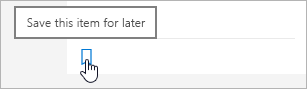
Individua il post di notizie da salvare e fai clic sul collegamento nella parte inferiore della scheda.
Per visualizzare i post di notizie che hai già salvato, fai clic su Salva per dopo nella parte inferiore di ogni elemento che hai salvato.
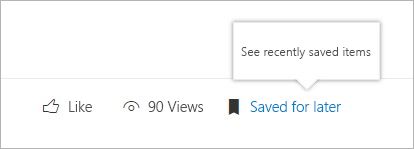
Viene visualizzato un pannello che consente di accedere rapidamente agli elementi salvati più di recente. Se l'elemento salvato non viene visualizzato nell'elenco, fare clic su Visualizza tutti gli elementi salvati nella parte inferiore del pannello per visualizzare tutto ciò che è stato salvato.
Seguire un sito
È possibile seguire un sito di SharePoint in Microsoft 365 e un collegamento a tale sito verrà aggiunto alla sezione seguente della pagina iniziale di SharePoint in Microsoft 365. I siti sono elencati nell'ordine in cui sono stati seguiti, con il sito seguito più di recente che compare per primo nell'elenco.
Per seguire un sito
Individuare il sito di SharePoint in Microsoft 365 che si vuole seguire. È possibile individuare un sito cercandolo nella casella di ricerca nella parte superiore della pagina iniziale di SharePoint in Microsoft 365 o trovandolo in una delle sezioni della pagina iniziale di SharePoint in Microsoft 365.
Se ci si trova nella pagina iniziale di SharePoint in Microsoft 365, eseguire una delle operazioni seguenti:
Fai clic sulla stella accanto al nome del sito nella barra di spostamento a sinistra per seguire il sito. La stella diventerà solida per mostrare che stai seguendo il sito.
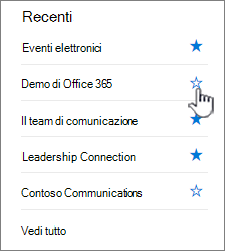
Se sei nel sito che vuoi seguire, fai clic su
 situato sul lato destro della barra dei menu per aggiungerlo all'elenco dei siti seguiti.
Un collegamento al sito verrà aggiunto all'elenco dei siti seguiti nel riquadro sinistro della pagina iniziale di SharePoint in Microsoft 365.
Smettere di seguire un sito
È possibile smettere di seguire un sito di SharePoint e il collegamento a tale sito verrà rimosso dalla sezione Segue della pagina iniziale di SharePoint.
Per smettere di seguire un sito
Nella pagina iniziale di SharePoint in Microsoft 365 nella sezione seguente individuare il sito che si desidera smettere di seguire.
Eseguire una delle operazioni seguenti:
- Fai clic sulla stella accanto al nome del sito sulla barra di spostamento sinistra. La stella verrà visualizzata vuota e il collegamento al sito non sarà più visualizzato nell'elenco dei siti seguiti.
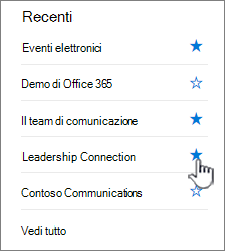
- Se ti trovi nel sito che vuoi seguire, fai clic su
 situato sul lato destro della barra dei menu per smettere di seguire un sito.
- Fai clic sulla stella accanto al nome del sito sulla barra di spostamento sinistra. La stella verrà visualizzata vuota e il collegamento al sito non sarà più visualizzato nell'elenco dei siti seguiti.
Nota
Se un sito seguito è stato eliminato, non è possibile smettere di seguirlo.
Usare la ricerca nella pagina iniziale di SharePoint in Microsoft 365 per trovare siti, file e persone dell'organizzazione
La pagina iniziale di SharePoint in Microsoft 365 include una casella di ricerca intelligente che consente di trovare rapidamente i siti, i file e le persone che si stanno cercando. La ricerca è personale. Anche prima di iniziare a digitare, verranno visualizzati i risultati basati sulle attività precedenti in SharePoint. I risultati vengono aggiornati quando inizi a digitare. Altre informazioni sulla ricerca.
Nuovo avvio di SharePoint
Una posizione per creare e tenere traccia delle pagine personali in SharePoint. Gli utenti possono creare pagine personali usando i modelli disponibili e pubblicarle su se stessi o su un sito di destinazione in base alle esigenze, quindi tenere traccia di tutte le pagine in un'unica posizione.
Creare una pagina in SharePoint
- Fai clic su uno dei modelli elencati nel carousel
Creare una pagina
- Usare il set di web part disponibile e creare il contenuto
Pagina di pubblicazione
- L'autore può scegliere di autopubblicarsi e condividerlo con altre persone, se necessario
- L'autore può scegliere di pubblicare in un sito di destinazione per la distribuzione e la gestione mirate della pagina
Tenere traccia delle pagine
- Tenere traccia delle pagine pubblicate in SharePoint
- Tenere traccia delle pagine in stato Bozza per le pagine create tramite i modelli dall'avvio di Nuovo SharePoint
Domande frequenti sull'avvio di Nuovo SharePoint
Quali artefatti sono supportati nel nuovo avvio di SharePoint?
- È possibile creare siti e pagine all'inizio di Nuovo SharePoint.
Dove verranno archiviate queste pagine?
- Queste pagine verranno archiviate nella raccolta pagine di SharePoint in OneDrive.
Possiamo condividere queste pagine con altri utenti?
- Sì, il creatore potrà condividere le pagine con il pubblico giusto.
Quale sarà l'impatto della disabilitazione della creazione di siti sul nuovo avvio di SharePoint?
- La disabilitazione della creazione del sito disabiliterà anche la creazione del sito all'avvio del nuovo SharePoint. Se la creazione di siti è già disabilitata per gli utenti finali, questa impostazione viene rispettata anche nel nuovo avvio di SharePoint.