È possibile usare la web part Visualizzatore pagine per visualizzare una pagina Web, un file o una cartella in una pagina classica di SharePoint. Immetti un collegamento ipertestuale, un percorso di file o un percorso di cartella da collegare al contenuto.
Nota
- È possibile usare la web part Visualizzatore pagine solo in un browser che supporta l'elemento HTML IFRAME.
- Per visualizzare un file o una cartella è necessario Microsoft Internet Explorer.
È possibile usare la web part Visualizzatore pagine per visualizzare:
- Una fonte di notizie Internet preferita in una sezione di riepilogo delle notizie dedicata di una pagina di SharePoint.
- Elenco dei file del gruppo di lavoro attivi su un server che si desidera visualizzare regolarmente.
- Un documento o un foglio di calcolo usato di frequente.
Aggiungere una web part a una pagina
Per modificare una pagina, è necessario avere almeno le autorizzazioni di un membro del gruppo Designer per il sito.
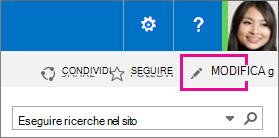
Nella pagina a cui si vuole aggiungere la web part selezionare Modifica nell'angolo in alto a destra della pagina.
Nota
Se il comando Modifica è disabilitato, è possibile che non siano disponibili le autorizzazioni per modificare la pagina. Contattare l'amministratore.
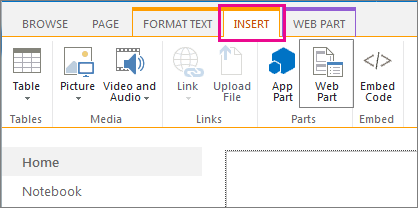
Selezionare la scheda Inserisci e quindi Web part.
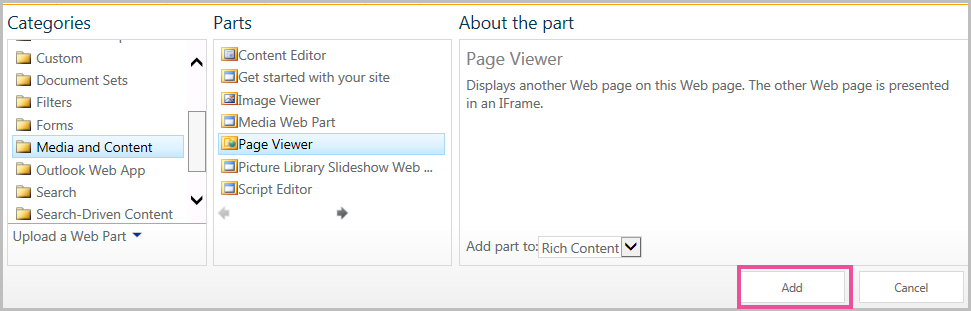
In Categorie selezionare una categoria, ad esempio File multimediali e contenuto, selezionare una web part, ad esempio la web part Visualizzatore pagine e quindi selezionare Aggiungi.
Dopo aver completato la modifica della pagina, selezionare Salva.
Specificare la pagina Web, la cartella o il file (proprietà personalizzate)
Per modificare le proprietà della web part Visualizzatore pagine,
- Se la web part Visualizzatore pagine non è stata ancora configurata, prima di salvare le modifiche selezionare Apri riquadro degli strumenti.
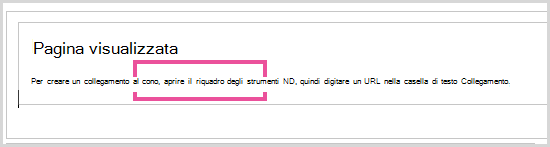
Le proprietà della web part vengono visualizzate nel riquadro degli strumenti. È possibile usare le descrizioni seguenti per configurare le proprietà personalizzate della web part webpart:
|
Proprietà |
Descrizione |
| Gruppo Pagina web, Cartella o File |
Specifica il tipo di contenuto che si desidera visualizzare nella web part Visualizzatore pagine.
Seleziona una delle opzioni seguenti:
-
pagina Web Selezionare questa opzione se si vuole visualizzare una pagina Web come contenuto della web part Visualizzatore pagine. Questa opzione immette automaticamente il protocollo di trasferimento ipertestuale (http://) nella casella di testo Collegamento . Questo è il valore predefinito.
-
Cartella Selezionare questa opzione se si vuole visualizzare un elenco di file in una cartella.
-
File Selezionare questa opzione per visualizzare il contenuto di un file. Il file viene aperto in una finestra del browser separata o all'interno della web part se l'applicazione che apre il file supporta l'attivazione incorporata del file nella finestra del browser.
|
|
Collegamento |
Specifica un collegamento ipertestuale, una cartella o un file da collegare al contenuto da riprodurre nella web part Visualizzatore pagine:
- Se si seleziona Pagina Web in precedenza in questa sezione, è necessario immettere un collegamento ipertestuale valido. I due protocolli validi che è possibile usare per i collegamenti ipertestuali sono:
- Protocollo Hypertext Transfer Protocol (http://)
- Protocollo Hypertext Transfer Protocol protetto, che usa la crittografia Secure Sockets Layer (SSL) (https://)
È possibile usare un URL assoluto o un URL relativo. Non è tuttavia possibile usare un percorso di file.
- Se si seleziona Cartella in precedenza in questa sezione, è necessario immettere una cartella di rete o locale valida. Per visualizzare una cartella è necessario Microsoft Internet Explorer.
- Se si seleziona File in precedenza in questa sezione, è necessario immettere un percorso di file valido. Per visualizzare un file è necessario Microsoft Internet Explorer. È anche possibile selezionare Sfoglia per individuare il file.
|
Tutte le web part condividono un insieme comune di proprietà che ne definiscono l'aspetto, il layout e le caratteristiche avanzate. Queste proprietà possono essere modificate nel riquadro Strumenti.
Nota
Le proprietà comuni delle web part visualizzate nel riquadro degli strumenti potrebbero differire da quanto documentato in questa sezione per diversi motivi:
- Uno sviluppatore di web part può scegliere di non visualizzare una o più di queste proprietà comuni. Inoltre, uno sviluppatore di web part può creare e visualizzare proprietà aggiuntive. Queste proprietà personalizzate potrebbero non essere elencate nelle sezioni Aspetto, Layout o Avanzate del riquadro degli strumenti.
- Alcune impostazioni delle proprietà e autorizzazioni possono disattivare o nascondere le proprietà della web part.
Inizio pagina
Aspetto
|
Proprietà |
Descrizione |
|
Titolo |
Specifica il titolo della web part che viene visualizzato sulla barra del titolo. |
| Altezza |
Specifica l'altezza della web part. |
|
Larghezza |
Specifica la larghezza della web part. |
|
Stato riquadro |
Specifica se l'intera web part viene visualizzata nella pagina quando un utente apre la pagina. Per impostazione predefinita, l'impostazione dello stato di Chrome è Normale e viene visualizzata l'intera web part. Quando lo stato è impostato su Ridotto a icona, viene visualizzata solo la barra del titolo. |
|
Tipo riquadro |
Specifica se la barra del titolo e il bordo del riquadro della web part vengono visualizzati. |
Layout
|
Proprietà |
Descrizione |
|
Nascosta |
Specifica se la web part deve essere visibile quando un utente apre la pagina. Se la casella di controllo è selezionata, la web part è visibile solo mentre si progetta la pagina e nel titolo è presente il suffisso (Nascosta).
È possibile nascondere una web part. Ad esempio, può essere utile per fornire dati a un'altra web part tramite una connessione web part, ma non si vuole visualizzare la web part. |
|
Area |
Specifica l'area della pagina in cui si trova la web part.
Nota: Le zone nella pagina non sono elencate nell'elenco quando non si dispone dell'autorizzazione per modificarla. |
|
Indice area |
Specifica la posizione della web part in un'area quando l'area contiene più web part.
Per specificare l'ordine, digitare un valore intero positivo nella casella di testo.
Se le web part nell'area sono ordinate dall'alto verso il basso, un valore pari a 1 indica che la web part viene visualizzata nella parte superiore dell'area. Se le web part nell'area sono ordinate da sinistra verso destra, un valore pari a 1 indica che la web part viene visualizzata a sinistra dell'area.
Quando, ad esempio, si aggiunge una web part a un'area vuota ordinata dall'alto verso il basso, il valore della proprietà Indice area è 0. Quando si aggiunge una seconda web part nella parte inferiore dell'area, il relativo valore della proprietà Indice area è 1. Per spostare la seconda web part nella parte superiore dell'area, digitare 0 e quindi digitare 1 per la prima web part.
Nota: Ogni web part nell'area deve avere un valore di indice di zona univoco. La modifica di questo valore per la web part corrente può pertanto comportare la modifica del valore Indice area anche per altre web part dell'area.. |
Avanzate
Importante
Per visualizzare la sezione Avanzate nel riquadro Strumenti, è necessario disporre delle autorizzazioni appropriate.
|
Proprietà |
Descrizione |
|
Consenti riduzione a icona |
Specifica se la web part può essere ridotta a icona. |
|
Consenti chiusura |
Specifica se la web part può essere rimossa dalla pagina. |
|
Consenti web part nascosta |
Specifica se la web part può essere nascosta. |
| Consenti modifica area |
Specifica se la web part può essere spostata in un'altra area. |
|
Consenti connessioni |
Specifica se la web part può prendere parte a connessioni con altre web part. |
|
Consenti modifica in visualizzazione personale |
Specifica se le proprietà della web part possono essere modificate in una visualizzazione personale. |
|
Modalità esportazione |
Specifica il livello di dati che è consentito esportare per la web part. A seconda della configurazione, questa impostazione potrebbe non essere disponibile. |
|
URL titolo |
Specifica l'URL di un file che contiene informazioni aggiuntive sulla web part. Il file viene visualizzato in una finestra del browser separata quando si seleziona il titolo della web part. |
| Descrizione |
Specifica la descrizione comando visualizzata quando si posiziona il puntatore del mouse sul titolo o sull'icona della web part. Il valore di questa proprietà viene usato quando si ricercano web part tramite il comando Cerca nel menu Trova web part del riquadro Strumenti. |
|
URL Guida |
Specifica il percorso di un file contenente informazioni della Guida sulla web part. Le informazioni della Guida vengono visualizzate in una finestra del browser separata quando si seleziona il comando Guida nel menu web part. |
|
Modalità Guida |
Specifica la modalità di visualizzazione del contenuto della Guida per una web part in un browser.
Selezionare una delle opzioni seguenti:
Modale Apre una finestra del browser separata, se il browser dispone di questa funzionalità. L'utente deve chiudere la finestra prima di tornare alla pagina Web.
Senza modalità Apre una finestra del browser separata, se il browser dispone di questa funzionalità. L'utente non deve chiudere la finestra prima di tornare alla pagina Web. Questo è il valore predefinito.
Esplora Viene aperta la pagina Web nella finestra del browser corrente.
Nota: Anche se le web part Microsoft ASP.NET personalizzate supportano questa proprietà, gli argomenti della Guida di SharePoint predefiniti si aprono solo in una finestra del browser distinta. |
|
URL immagine icona catalogo |
Specifica il percorso di un file contenente un'immagine da usare come icona della web part nell'elenco delle web part. La dimensione dell'immagine deve essere di 16 per 16 pixel. |
|
URL immagine icona titolo |
Specifica il percorso di un file che contiene un'immagine da usare nella barra del titolo della web part. La dimensione dell'immagine deve essere di 16 per 16 pixel. |
|
Messaggio di errore importazione |
Specifica un messaggio da visualizzare se si verifica un problema durante l'importazione della web part. |
| Gruppi di destinatari |
Un gruppo di destinatari può essere identificato usando il gruppo di SharePoint, una lista di distribuzione, un gruppo di sicurezza oppure un gruppo di destinatari globale. La web part viene visualizzata solo dagli utenti che sono membri dei gruppi di destinatari specificati qui. |
Visualizzazione di una pagina Web in una pagina di SharePoint da parte della web part Visualizzatore pagine
Il contenuto collegato della web part Visualizzatore pagine viene isolato dal resto del contenuto della pagina dall'elemento IFRAME HTML. La web part Visualizzatore pagine visualizza il contenuto in modo asincrono rispetto al resto della pagina. Questo significa che è possibile visualizzare e usare altre web part nella pagina se il collegamento impiega molto tempo a restituire il contenuto.
Questo elemento garantisce che gli elementi HTML visualizzati come contenuto nella web part Visualizzatore pagine non siano in conflitto con altri elementi HTML nella pagina. Ad esempio, la pagina potrebbe già contenere un elemento HTML FORM e la pagina non verrebbe visualizzata correttamente se il contenuto collegato contenesse anche un elemento HTML FORM che non si trovava all'interno dell'elemento HTML IFRAME.
Modalità d'uso della web part Visualizzatore pagine
La web part Visualizzatore pagine può essere usata per vedere:
- Una fonte di notizie Internet preferita in una sezione di riepilogo delle notizie dedicata di una pagina di SharePoint.
- Elenco dei file del gruppo di lavoro attivi su un server che si desidera visualizzare regolarmente.
- Un documento o un foglio di calcolo usato di frequente.
Visualizzazione di una pagina Web in una pagina di SharePoint da parte della web part Visualizzatore pagine
Il contenuto collegato della web part Visualizzatore pagine viene isolato dal resto del contenuto della pagina tramite l'elemento HTML IFRAME. Questo elemento garantisce che gli elementi HTML visualizzati come contenuto nella web part Visualizzatore pagine non siano in conflitto con altri elementi HTML nella pagina. Ad esempio, la pagina potrebbe già contenere un elemento HTML FORM e la pagina non verrebbe visualizzata correttamente se il contenuto collegato contenesse anche un elemento HTML FORM che non si trovava all'interno dell'elemento HTML IFRAME.
La web part Visualizzatore pagine visualizza il contenuto in modo asincrono rispetto al resto della pagina. Questo significa che è possibile visualizzare e usare altre web part nella pagina se il collegamento impiega molto tempo a restituire il contenuto.
Aggiungere una web part a una pagina
Per modificare una pagina, è necessario avere almeno le autorizzazioni di un membro del gruppo Designer per il sito.
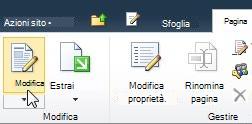
Sulla barra multifunzione di una pagina fare clic sulla scheda Pagina e quindi sul comando Modifica.
Nota
Se il comando Modifica è disabilitato, è possibile che non siano disponibili le autorizzazioni per modificare la pagina. Contattare l'amministratore.
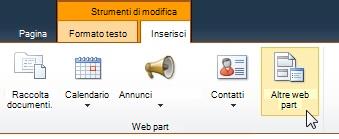
Fare clic sulla pagina in cui si vuole aggiungere una web part, fare clic sulla scheda Inserisci e quindi su Altre web part.
In Categorie selezionare una categoria, ad esempio File multimediali e contenuti, selezionare la web part che si vuole aggiungere alla pagina, ad esempio Editor contenuto, quindi fare clic su Aggiungi.
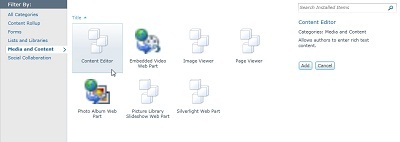
Quando si seleziona una web part, vengono visualizzate le informazioni sulla web part.
Terminate le modifiche alla pagina, fare clic sulla scheda Pagina e quindi su Salva.
Nota
- In SharePoint Foundation 2010 la web part Visualizzatore pagine si trova nella categoria Elementi multimediali e contenuto .
- In Microsoft Server SharePoint 2010La web part Visualizzatore pagine si trova nella categoria Creazione e modifica .
Specificare la pagina Web, la cartella o il file (proprietà personalizzate)
Per modificare le proprietà della web part Visualizzatore pagine,
- Se la web part Visualizzatore pagine non è ancora stata configurata, nella web part Visualizzatore pagine fare clic su Apri riquadro strumenti.
- Posizionare il puntatore del mouse sulla web part, fare clic sulla freccia in giù e quindi su Modifica web part.
Le proprietà della web part vengono visualizzate nel riquadro degli strumenti. È possibile usare le descrizioni seguenti per configurare le proprietà personalizzate della web part.
|
Proprietà |
Descrizione |
| Gruppo Pagina web, Cartella o File |
Specifica il tipo di contenuto che si desidera visualizzare nella web part Visualizzatore pagine.
Seleziona una delle opzioni seguenti:
-
pagina Web Selezionare questa opzione se si vuole visualizzare una pagina Web come contenuto della web part Visualizzatore pagine. Questa opzione immette automaticamente il protocollo di trasferimento ipertestuale (http://) nella casella di testo Collegamento . Questo è il valore predefinito.
-
Cartella Selezionare questa opzione se si vuole visualizzare un elenco di file in una cartella.
-
File Selezionare questa opzione per visualizzare il contenuto di un file. Il file viene aperto in una finestra del browser separata o all'interno della web part se l'applicazione che apre il file supporta l'attivazione incorporata del file nella finestra del browser.
|
|
Collegamento |
Specifica un collegamento ipertestuale, una cartella o un file da collegare al contenuto da riprodurre nella web part Visualizzatore pagine:
- Se si seleziona Pagina Web in precedenza in questa sezione, è necessario immettere un collegamento ipertestuale valido. I due protocolli validi che è possibile usare per i collegamenti ipertestuali sono:
- Protocollo Hypertext Transfer Protocol (http://)
- Protocollo Hypertext Transfer Protocol protetto, che usa la crittografia Secure Sockets Layer (SSL) (https://)
È possibile usare un URL assoluto o un URL relativo. Non è tuttavia possibile usare un percorso di file.
- Se si seleziona Cartella in precedenza in questa sezione, è necessario immettere una cartella di rete o locale valida. Per visualizzare una cartella è necessario Microsoft Internet Explorer.
- Se si seleziona File in precedenza in questa sezione, è necessario immettere un percorso di file valido. Per visualizzare un file è necessario Microsoft Internet Explorer. È anche possibile selezionare Sfoglia per individuare il file.
|
Le web part condividono un set comune di proprietà che ne controllano l'aspetto, il layout e le caratteristiche avanzate. Queste proprietà possono essere modificate nel riquadro Strumenti.
Nota
Le proprietà comuni delle web part visualizzate nel riquadro degli strumenti potrebbero differire da quanto documentato in questa sezione per diversi motivi:
- Per visualizzare la sezione Avanzate nel riquadro Strumenti, è necessario disporre delle autorizzazioni appropriate.
- Uno sviluppatore di web part può scegliere di non visualizzare una o più di queste proprietà comuni. Inoltre, uno sviluppatore di web part può creare e visualizzare proprietà aggiuntive. Queste proprietà personalizzate potrebbero non essere elencate nelle sezioni Aspetto, Layout o Avanzate del riquadro degli strumenti.
- Alcune impostazioni delle proprietà e autorizzazioni possono disattivare o nascondere le proprietà della web part.
Aspetto
|
Proprietà |
Descrizione |
|
Titolo |
Specifica il titolo della web part che viene visualizzato sulla barra del titolo. |
| Altezza |
Specifica l'altezza della web part. |
|
Larghezza |
Specifica la larghezza della web part. |
|
Stato riquadro |
Specifica se l'intera web part viene visualizzata nella pagina quando un utente apre la pagina. Per impostazione predefinita, l'impostazione dello stato di Chrome è Normale e viene visualizzata l'intera web part. Quando lo stato è impostato su Ridotto a icona, viene visualizzata solo la barra del titolo. |
|
Tipo riquadro |
Specifica se la barra del titolo e il bordo del riquadro della web part vengono visualizzati. |
Layout
|
Proprietà |
Descrizione |
|
Nascosta |
Specifica se la web part deve essere visibile quando un utente apre la pagina. Se la casella di controllo è selezionata, la web part è visibile solo mentre si progetta la pagina e nel titolo è presente il suffisso (Nascosta).
È possibile nascondere una web part. Ad esempio, può essere utile per fornire dati a un'altra web part tramite una connessione web part, ma non si vuole visualizzare la web part. |
|
Direzione |
Specifica la direzione del testo nel contenuto della web part. L'arabo è ad esempio una lingua da destra a sinistra, mentre l'italiano e la maggior parte delle lingue europee sono lingue da sinistra a destra. Questa impostazione potrebbe non essere disponibile per tutti i tipi di web part. |
|
Area |
Specifica l'area della pagina in cui si trova la web part.
Nota: Le zone nella pagina non verranno visualizzate nell'elenco se non si dispone dell'autorizzazione per modificare l'area. |
|
Indice area |
Specifica la posizione della web part in un'area quando l'area contiene più web part.
Per specificare l'ordine, digitare un valore intero positivo nella casella di testo.
Se le web part nell'area sono ordinate dall'alto verso il basso, un valore pari a 1 indica che la web part viene visualizzata nella parte superiore dell'area. Se le web part nell'area sono ordinate da sinistra verso destra, un valore pari a 1 indica che la web part viene visualizzata a sinistra dell'area.
Quando, ad esempio, si aggiunge una web part a un'area vuota ordinata dall'alto verso il basso, il valore della proprietà Indice area è 0. Quando si aggiunge una seconda web part nella parte inferiore dell'area, il relativo valore della proprietà Indice area è 1. Per spostare la seconda web part nella parte superiore dell'area, digitare 0 e quindi digitare 1 per la prima web part.
Nota: Ogni web part nell'area deve avere un valore di indice di zona univoco. La modifica di questo valore per la web part corrente può pertanto comportare la modifica del valore Indice area anche per altre web part dell'area.. |
Avanzate
|
Proprietà |
Descrizione |
|
Consenti riduzione a icona |
Specifica se la web part può essere ridotta a icona. |
|
Consenti chiusura |
Specifica se la web part può essere rimossa dalla pagina. |
|
Consenti web part nascosta |
Specifica se la web part può essere nascosta. |
|
Consenti modifica area |
Specifica se la web part può essere spostata in un'altra area. |
|
Consenti connessioni |
Specifica se la web part può prendere parte a connessioni con altre web part. |
|
Consenti modifica in visualizzazione personale |
Specifica se le proprietà della web part possono essere modificate in una visualizzazione personale. |
|
Modalità esportazione |
Specifica il livello di dati che è consentito esportare per la web part. A seconda della configurazione, questa impostazione potrebbe non essere disponibile. |
|
URL titolo |
Specifica l'URL di un file che contiene informazioni aggiuntive sulla web part. Il file viene visualizzato in una finestra del browser separata quando si fa clic sul titolo della web part. |
| Descrizione |
Specifica la descrizione comando visualizzata quando si posiziona il puntatore del mouse sul titolo o sull'icona della web part. Il valore di questa proprietà viene usato quando si ricercano web part tramite il comando Cerca nel menu Trova web part del riquadro Strumenti. |
|
URL Guida |
Specifica il percorso di un file contenente informazioni della Guida sulla web part. Le informazioni della Guida vengono visualizzate in una finestra del browser separata quando si sceglie ? dal menu della web part. |
|
Modalità Guida |
Specifica la modalità di visualizzazione del contenuto della Guida per una web part in un browser.
Selezionare una delle opzioni seguenti:
-
Modale Apre una finestra del browser separata, se il browser dispone di questa funzionalità. L'utente deve chiudere la finestra prima di tornare alla pagina Web.
-
Senza modalità Apre una finestra del browser separata, se il browser dispone di questa funzionalità. L'utente non deve chiudere la finestra prima di tornare alla pagina Web. Questo è il valore predefinito.
-
Esplora Viene aperta la pagina Web nella finestra del browser corrente.
Nota: Anche se le web part Microsoft ASP.NET personalizzate supportano questa proprietà, gli argomenti della Guida di SharePoint predefiniti si aprono solo in una finestra del browser distinta. |
|
URL immagine icona catalogo |
Specifica il percorso di un file contenente un'immagine da usare come icona della web part nell'elenco delle web part. La dimensione dell'immagine deve essere di 16 per 16 pixel. |
|
URL immagine icona titolo |
Specifica il percorso di un file che contiene un'immagine da usare nella barra del titolo della web part. La dimensione dell'immagine deve essere di 16 per 16 pixel. |
|
Messaggio di errore importazione |
Specifica un messaggio da visualizzare se si verifica un problema durante l'importazione della web part. |
