Quando si apre un file da OneDrive o SharePoint mentre si è connessi con un account aziendale o dell'istituto di istruzione, a volte il file viene aperto nel browser anziché nell'app desktop. Se si vuole aprire il file in un'app desktop, è possibile farlo usando l'opzione Apri nell'app .
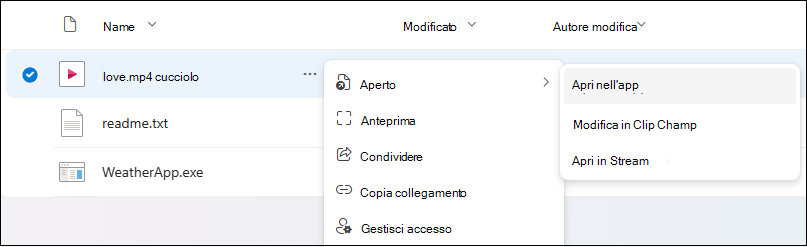
Per aprire e modificare un file nell'app desktop in OneDrive o SharePoint:
- Selezionare un file in File personali di OneDrive o Documenti in SharePoint.
- Selezionare l'icona
 , quindi selezionare Apri>Apri nell'app.
Nota
- Potrebbe verificarsi un comportamento imprevisto quando si apre un file che dipende da altri file. È consigliabile sincronizzare la cartella contenitore e aggiungere un collegamento alla cartella condivisa in OneDrive e riprovare. Per altre informazioni, vedere Aggiungere collegamenti alle cartelle condivise in OneDrive per aziende e istituti di istruzione.
- Il client di sincronizzazione di OneDrive deve essere installato. Se il client non è in esecuzione, selezionando Apri nell'app verrà avviato il client.
- L'apertura nell'app richiede l'abilitazione della funzione File su richiesta .
Scegliere un'app predefinita
La funzionalità Apri nell'app supporta tutti i tipi di file, non solo Word, Excel e PowerPoint. Ad esempio, è possibile aprire un file di.pdf o di .mp4 nell'app desktop selezionando l'opzione Apri nell'app .
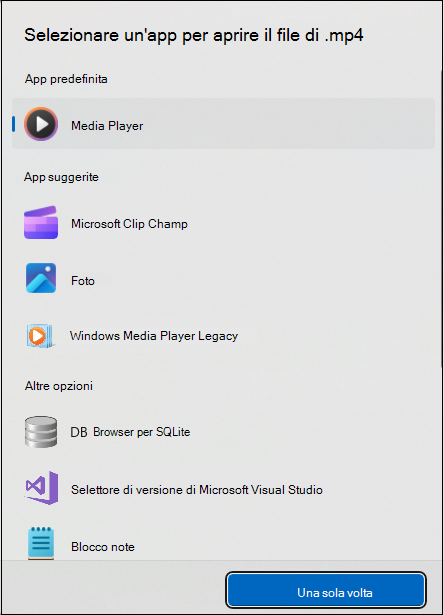
Se è disponibile un'app predefinita per aprire un file, l'opzione Apri nell'app sceglie automaticamente l'app predefinita per aprire il file. Se l'app predefinita non è configurata, viene chiesto di selezionare un'app predefinita. Selezionare un'app e scegliere Solo una volta per aprire il file in tale app.