

Quando si sincronizza una raccolta di OneDrive o SharePoint con il dispositivo, i file sincronizzati sono disponibili per l'uso in Esplora file.
Ogni volta che si apre un file basato su OneDrive o SharePoint da Esplora file e quindi lo si salva, le modifiche vengono automaticamente sincronizzate di nuovo nel cloud.
Suggerimento
Per impostazione predefinita, i file sincronizzati sono disponibili quando si è connessi a Internet, ma non occupano spazio di archiviazione nel dispositivo.
È possibile modificare facilmente lo stato di un file in modo da poterlo modificare anche offline. Per informazioni dettagliate, vedi Significato delle icone di "stato" in Esplora file di seguito.
Dove trovare i file sincronizzati in Esplora file
Dopo la sincronizzazione, il riquadro di spostamento di Esplora file a sinistra contiene cartelle di primo livello per tutte le raccolte di SharePoint o OneDrive sincronizzate:
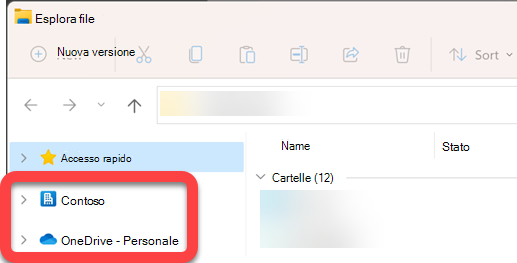
-
I file di OneDrive vengono visualizzati in una cartella con l'icona della
 nella parte anteriore. Se si usano più account di OneDrive, i file personali vengono visualizzati in una cartella con l'icona a forma di nuvola di , quindi [nome] - Personale (OneDrive - Personale in Win10 e macOS) e i file aziendali o dell'istituto di istruzione vengono visualizzati in una cartella con l'icona a forma di nuvola di OneDrive, icona a , quindi [Nome] - Organizzazione (OneDrive - [NomeOrganizzazione] in Win10 e macOS).
 -
I file di SharePoint vengono visualizzati in una cartella denominata per l'organizzazione (ad esempio "Contoso" nell'immagine precedente) con l'icona File sincronizzati di SharePoint
 parte anteriore.
Spostare o copiare un file sincronizzato in Esplora file
- In Esplora file selezionare il file da spostare o copiare.
- Selezionare Ctrl+C (per copiare) o Ctrl+X (per tagliare, in modo da poter spostare il file).
- In Esplora file passare alla cartella in cui si vuole inserire il file.
- Seleziona la cartella e quindi premi Ctrl+V.
La modifica viene apportata sia nel file system del dispositivo che nella raccolta di OneDrive o SharePoint sincronizzata.
Caricare un file in OneDrive o SharePoint usando Esplora file
È possibile aggiungere un file in OneDrive o SharePoint incollandolo in una cartella, come descritto in "Spostare o copiare" sopra.
Puoi anche trascinare un file in una cartella sincronizzata in Esplora file. Trascinare l'icona del file nella parte superiore della cartella a cui si vuole aggiungerlo, quindi rilasciare il pulsante del mouse.
Quando si aggiunge un file a una cartella sincronizzata con entrambi i metodi, il file viene sincronizzato con l'archiviazione cloud e diventa disponibile in OneDrive o SharePoint in tutti i dispositivi.
Aprire un file tramite Esplora file
Per aprire un file sincronizzato da Esplora file, è sufficiente selezionarlo e premere INVIO oppure fare doppio clic su di esso.
Eliminare un file usando Esplora File
Per eliminare un file, è sufficiente selezionarlo e premere CANC.
Cosa succede quando si elimina un file sincronizzato?
Quando si elimina un file sincronizzato solo online dal dispositivo, questo viene rimosso da tutti i dispositivi e dal cloud. Ma puoi ripristinare tali file e cartelle eliminati accedendo nel tuo Web browser al cestino nel tuo OneDrive o nella tua raccolta di SharePoint. Selezionare il file e quindi selezionare Ripristina.
Se è stato eliminato un file sincronizzato che è stato scaricato nel dispositivo, dopo l'eliminazione questo file si troverà anche nel Cestino del dispositivo.
Per quanto tempo i file rimangono nel Cestino?
- In OneDrive personal (quando si esegue l'accesso con un account Microsoft), i file eliminati rimangono nel Cestino per un massimo di 30 giorni.
- In OneDrive per aziende o istituti di istruzione oppure in SharePoint in Microsoft 365 (quando si esegue l'accesso con un account aziendale o dell'istituto di istruzione), i file eliminati rimangono nel Cestino per un massimo di 93 giorni.
Rimuovere la sincronizzazione
Se non si vogliono sincronizzare tutte le cartelle con il computer, è possibile scollegare l'account tramite le impostazioni di sincronizzazione di OneDrive. Se vuoi selezionare solo cartelle specifiche che vuoi sincronizzare o annullare la sincronizzazione, vedi Scegliere le cartelle da sincronizzare con il computer per istruzioni complete.
Quando annulli la sincronizzazione, i file vengono rimossi da Esplora file, ma sono ancora disponibili nel cloud. È possibile accedervi usando il Web browser per passare alla raccolta di OneDrive o SharePoint.
Significato delle icone di "stato" in Esplora file
Quando si visualizza una cartella di OneDrive o SharePoint in Esplora file, lo stato di ogni file viene visualizzato con un'icona.
Questa funzionalità è denominata Files on Demand: i file sincronizzati sono disponibili nel file system quando necessario, ma non occupano spazio di archiviazione nel dispositivo se non lo si desidera.
| Icona | Significato |
|---|---|

|
Un'icona a forma di nuvola blu indica che il file è disponibile solo online.
I file disponibili solo online non occupano spazio nel computer. In Esplora file viene visualizzata un'icona a forma di nuvola per ogni file disponibile solo online, ma il file non viene scaricato nel dispositivo finché non viene aperto. Non puoi aprire file solo online quando il dispositivo non è connesso a Internet. |

|
Quando si apre un file solo online, viene scaricato nel dispositivo e diventa un file disponibile in locale. Si può aprire un file disponibile in locale in qualsiasi momento, anche in mancanza di accesso a Internet. Per recuperare spazio, è possibile reimpostare il file come solo online. Basta fare clic con il pulsante destro del mouse sul file e selezionare Libera spazio. |

|
Solo i file contrassegnati come Mantieni sempre su questo dispositivo hanno il cerchio verde con il segno di spunta bianco. Questi file sempre disponibili sono stati scaricati sul tuo dispositivo e occupano spazio, ma sono sempre lì per te anche quando sei offline. |

|
La sincronizzazione tra il dispositivo e l'archiviazione nel cloud è in sospeso. |
Altre informazioni su File di OneDrive su richiesta.
Vedere anche
Ricevo un messaggio "Disco pieno" in OneDrive