Le app per SharePoint sono applicazioni autonome di piccole dimensioni, facili da usare che eseguono attività o rispondono a specifiche esigenze aziendali. Puoi aggiungere app al tuo sito per personalizzarlo con funzionalità specifiche o per visualizzare informazioni come il monitoraggio di tempo e spese. In alternativa, è possibile aggiungere app che eseguono varie attività basate su documenti. Puoi anche aggiungere app che mostrano notizie o informazioni da siti Web di terze parti o che si connettono a siti Web social.
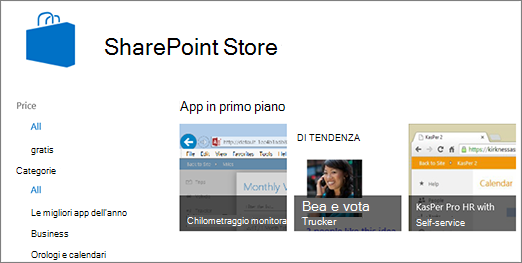
Potresti essere in grado di aggiungere app al tuo sito da un'ampia gamma di origini. Ad esempio, se l'organizzazione ha sviluppato app personalizzate per uso aziendale interno, è possibile aggiungerle sfogliando le app in Dall'organizzazione. È anche possibile richiedere o acquistare app da sviluppatori di terze parti esplorando SharePoint Store.
Aggiungere app consentite dall'organizzazione
Nel sito in cui si vuole aggiungere un'app, passare a Impostazioni
 e selezionare Aggiungi un'app.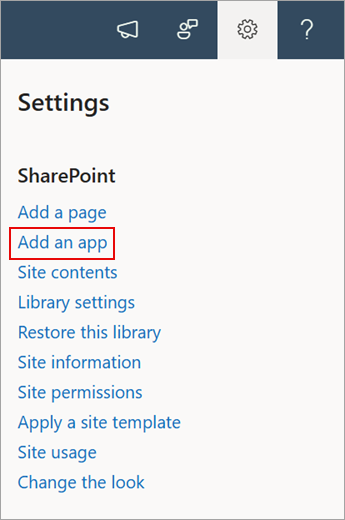
Selezionare un'app da aggiungere nella pagina App personali .
Nota
Alcune app sono disponibili solo nell'esperienza classica di SharePoint. Per visualizzarli, selezionare il collegamento dell'esperienza classica sotto l'intestazione App che è possibile aggiungere .
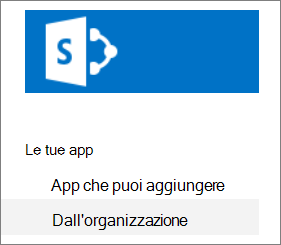
Per visualizzare solo le app aggiunte dall'organizzazione, selezionare Dall'organizzazione a sinistra in Filtro. Per visualizzare solo le app disponibili in SharePoint Store, selezionare Da SharePoint Store a sinistra.
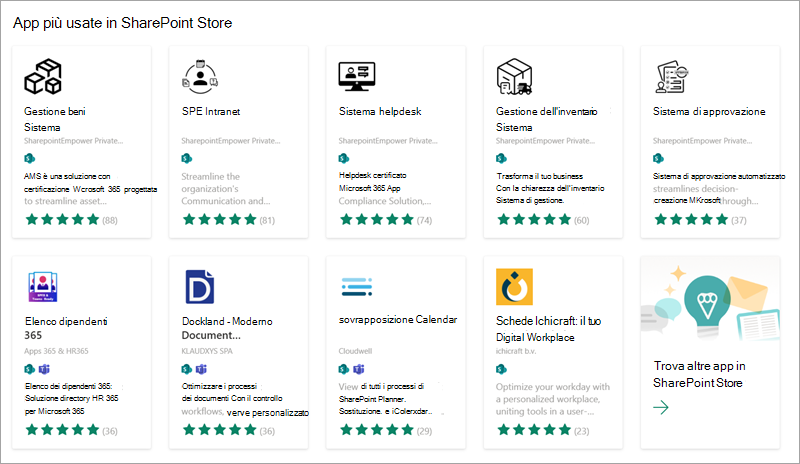
Trovare l'app da aggiungere scorrendo le app disponibili o cercando un'app specifica nella casella di ricerca in alto e quindi selezionare Esplora i dettagli dei prezzi.
Esaminare l'accesso ai dati e le autorizzazioni per l'app.
Quando l'app viene aggiunta al sito, nella parte superiore della pagina viene visualizzata una barra dei messaggi che indica che l'app è stata aggiunta correttamente. È possibile trovarlo nella pagina dei contenuti del sito.
Dopo aver installato un'app, è possibile trovarla nella pagina Contenuto del sito . Passare a Impostazioni
, selezionare Contenuto del sito e l'app verrà elencata. È possibile ordinare la colonna Tipo dalla A alla Z per semplificare la ricerca delle app.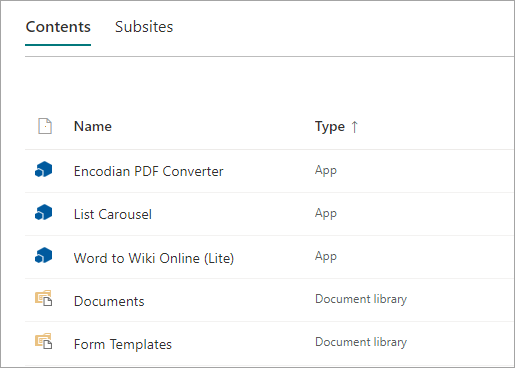
A seconda delle attività eseguite dall'app, può eseguire operazioni come l'aggiunta di comandi in elenchi e raccolte o includere una web part che è possibile aggiungere a una pagina.
Richiedere un'app da SharePoint Store
È possibile richiedere un'app da SharePoint Store che l'organizzazione non ha ancora consentito. Se approvato, sarà possibile aggiungerlo al sito.
Nel sito in cui si vuole aggiungere un'app, passare a Impostazioni
e selezionare Aggiungi un'app.Nella parte superiore della pagina nella barra dei menu selezionare SharePoint Store.
Cerca un'app nella barra di ricerca o seleziona una categoria a sinistra per scorrere le app disponibili.
Selezionare l'app da aggiungere. In alcuni casi, l'aggiunta dell'app può essere supportata solo nell'esperienza classica di SharePointStore. In questi casi, verrà visualizzato un collegamento che offre l'opportunità di passare allo Store classico.
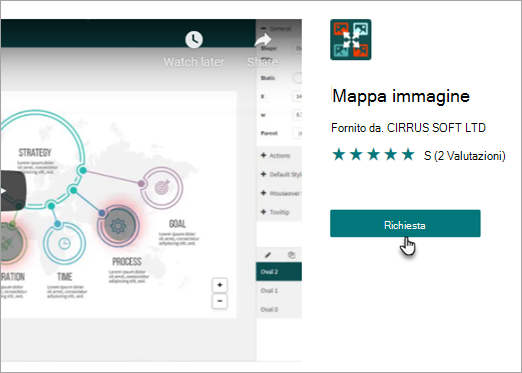
Seleziona Richiesta.
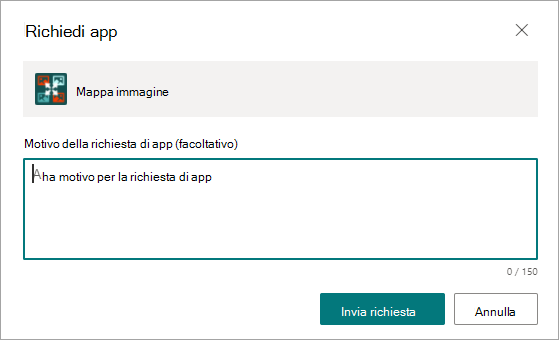
Facoltativamente, è possibile aggiungere un motivo per la richiesta. Quindi seleziona Invia richiesta.
Una volta approvata l'app, sarà possibile aggiungerla al sito.