
Se si sospetta che una web part stia causando problemi nella pagina di SharePoint, è possibile aprire la pagina Manutenzione web part per isolare e risolvere i problemi. Per usare la pagina, è necessario avere autorizzazioni di modifica.
Nota
Se si usano web part classiche, vedere le istruzioni per la versione 2016, 2013.
La pagina manutenzione web part in SharePoint Online o SharePoint Server 2019 è in realtà una "modalità di manutenzione". Durante la modalità di manutenzione, è possibile:
- Visualizzare e copiare i dati e le informazioni sul manifesto per ogni web part.
- Rimuovere le web part che si sospetta causino problemi.
- Ridisporre le web part.
Nota
Non è possibile modificare le web part in modalità di manutenzione.
La modalità di manutenzione si apre inizialmente in uno stato di sola visualizzazione, ma se si dispone delle autorizzazioni di modifica è possibile rimuovere e ridisporre le web part.
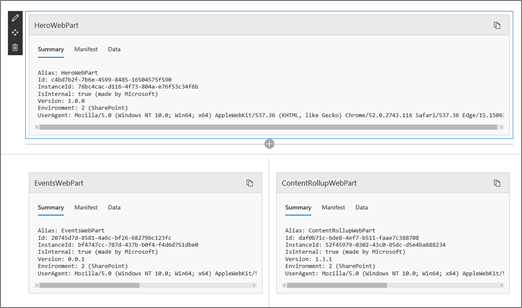
Aprire la modalità di manutenzione web part
- Passare alla pagina per cui si vuole aprire la modalità di manutenzione web part.
- Nella riga dell'indirizzo del browser aggiungere ?maintenancemode=true alla fine dell'URL della pagina. Ad esempio:
https://contoso.sharepoint.com/teams/SitePages/Home.aspx?maintenancemode=true
Nella pagina verrà visualizzato un riepilogo dei dati delle schede Manifesto e Dati. Le informazioni di riepilogo includono:
| Alias | Nome della web part |
|---|---|
| ID | ID univoco della web part |
| ID istanza | L'ID di un'istanza specifica di una web part, ovvero se in una pagina sono presenti più di due web part dello stesso tipo, ognuna avrà lo stesso ID web part, ma un ID istanza diverso. |
| IsInternal | Indica se la web part è stata creata da Microsoft o da terze parti. Se true, è prodotto da Microsoft. Se False, è fatto da terze parti. |
| Versione | Numero di versione della web part. |
| Ambiente |
Ambiente: indica l'ambiente di SharePoint in uso.
|
| UserAgent | Stringa che contiene informazioni sul dispositivo e sul software in uso (ad esempio tipo e versione del browser). |
Copiare i dati
- Passare alla web part per cui si vogliono copiare i dati.
- Fare clic su Copia dati.
- Incollare i dati in un editor di testo o in uno strumento usato per lo sviluppo di web part.
Nota
Non è ancora possibile modificare direttamente i dati o manifestare le informazioni nella modalità di manutenzione web part.
Eliminare o spostare le web part
Una volta che sei in modalità di manutenzione, fai clic su Modifica in alto a destra della pagina.
Eseguire una delle operazioni seguenti:- Fare clic su Elimina
 per rimuovere una web part.
 - Fare clic su Sposta
 e trascinare l'elemento nel punto desiderato.
- Fare clic su Elimina
Salvare, ignorare o pubblicare le modifiche
- Fare clic su Rimuovi modifiche per annullare le modifiche apportate.
- Fare clic su Salva e chiudi per salvare le modifiche.
- Fai clic su Pubblica per pubblicare le modifiche.
Uscire dalla modalità di manutenzione
Rimuovere ?maintenancemode=true dall'URL e aggiornare la pagina.


Vedere anche
Aggiungere, spostare, ridurre a icona o eliminare una web part da una pagina