
Ultimo aggiornamento: 30 settembre 2025
PROBLEMA
Si tratta dei problemi correnti relativi alla ricerca di servizi per le cassette postali condivise.
La ricerca assistita del server non restituisce risultati quando si esegue la ricerca nell'ambito della cartella corrente e l'ordinamento in base alle categorie.
Outlook si arresta in modo anomalo durante la ricerca in una cartella o una cassetta postale condivisa con La ricerca assistita del server.
Ripetere i passaggi:
Aprire Outlook.
Selezionare il modulo Calendar.
Selezionare un calendario condiviso.
Selezionare il calendario condiviso.
Nella barra di ricerca (Cartella corrente) cercare qualsiasi parola chiave (ad esempio "test").
Risultato previsto: vengono visualizzati i risultati della ricerca
Risultato effettivo: Outlook si arresta in modo anomalo
Stato: Risolto per la produzione nella versione 2510 Build 19328.20000. La correzione è disponibile per il test nella versione 2510 19314.15000 del Canale Beta.
La ricerca assistita del server rispetto alle cassette postali online non viene aggiornata con la modifica dei risultati.
Ripetere i passaggi:
Il repro del cliente era contro una cassetta postale del delegato con le cartelle condivise di download disattivate. È anche possibile eseguire nuovamente la riproduzione con una singola cassetta postale in modalità online.
Cassetta postale in modalità online.
Selezionare una cartella, cercare gli elementi all'interno della cartella, "Cartella corrente" è l'ambito.
Selezionare uno dei risultati della ricerca e trascinarlo in una cartella adiacente.
Risultato previsto: l'elemento non viene più cercato
Risultato effettivo: l'elemento è ancora in ricerca, vengono visualizzati errori che cercano di selezionarlo.Nota
Questo problema può verificarsi anche per impostare una categoria o contrassegnare un elemento come letto/da leggere.
La disabilitazione della ricerca assistita sul server può causare la permanenza delle risposte dai risultati della ricerca nella Posta in uscita.
Ripetere i passaggi:
Tutte le condizioni seguenti devono essere vere:
- HKEY_CURRENT_USER\software\policies\Microsoft\office\16.0\outlook\search::D isableServerAssistedSearch (DWORD) 1
- HKEY_CURRENT_USER\Software\Microsoft\Office\16.0\Outlook\Preferences::D elegateSentItemsStyle (DWORD) 1
- Dispositivo di scorrimento di sincronizzazione impostato su un valore diverso da cassetta postale completa
- Leggere e gestire (accesso completo) concesso da un'altra cassetta postale (che viene quindi visualizzata come un'altra cassetta postale in Outlook)
Aprire Outlook, visualizzare la Posta in arrivo principale.
Seleziona la barra di ricerca, esegui una ricerca (non importa se vengono visualizzati i risultati).
Al termine della ricerca, scorri verso il basso e seleziona Altro.
Selezionare un messaggio nei risultati e rispondere (in linea o no, non importa).
Invia risposta.
Risultato previsto: l'elemento inviato si sposta dalla cartella Posta in uscita alla cartella Posta inviata
Risultato effettivo: l'elemento inviato rimane nella Posta in uscita, ma viene inviato un messaggio di posta elettronica
STATO: IN ANALISI
I problemi elencati sopra sono stati inoltrati come aggiornamenti rapidi al team di Outlook. Non esiste un'ETA per valutare e correggere l'esame. Questo argomento verrà aggiornato quando il team di Outlook ha analizzato gli elementi e gli eventuali aggiornamenti di stato.
SOLUZIONE
Disabilita temporaneamente la ricerca assistita sul server, che tornerà alla versione legacy di Windows Desktop Search, con la chiave del Registro di sistema seguente:
HKEY_CURRENT_USER\software\policies\Microsoft\office\16.0\outlook\search
DWORD: DisableServerAssistedSearch
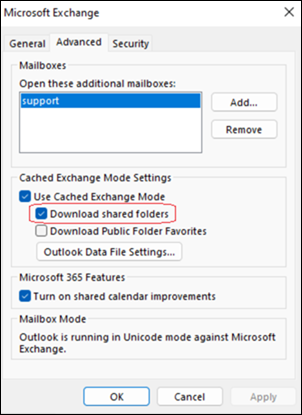
Valore: 1Disabilita Scarica cartelle condivise. Questo passaggio disabilita la modalità cache e la cassetta postale condivisa risulterà più lenta. Per altre informazioni, vedere Attivare la modalità cache.
Importante
Se si verificano problemi nell'articolo, è possibile verificare se la disabilitazione di Scarica cartelle condivise è sufficiente per attenuarla. Poiché si disabilita la modalità cache, le prestazioni della cassetta postale condivisa saranno ridotte. La chiave del Registro di sistema è la soluzione consigliata principale e disabilita la ricerca del servizio per l'intero profilo. La disabilitazione di Scarica cartelle condivise viene disabilitata solo per la cassetta postale specifica. Usare una delle soluzioni, ma non entrambe contemporaneamente.
SelezionareImpostazioni> account file>Impostazioni account.
Selezionare il nome dell'account di Microsoft 365 con la cassetta postale condivisa aggiunta manualmente e selezionare Cambia.
Seleziona Altre impostazioni, quindi Avanzate.
Deselezionare Scarica cartelle condivise.
Selezionare OK e quindi Avanti.
Risorse aggiuntive
Risoluzione dei problemi di ricerca in Outlook
Modalità di utilizzo di Microsoft Search in Outlook per Windows connesso a Exchange Online
Panoramica di Microsoft Search
Altre risorse
 Chiedi agli esperti
Connettersi con gli esperti, discutere le ultime novità di Outlook e le procedure consigliate e leggere il blog.
 Ottenere assistenza nella community
Porre una domanda e ottenere soluzioni da operatori del supporto, MVP, tecnici e utenti di Outlook.
 Suggerisci una nuova funzionalità
Microsoft apprezza i suggerimenti e il feedback sull'uso dei suoi prodotti. Gli utenti sono invitati a condividere idee e suggerimenti. Ogni segnalazione verrà presa in considerazione.
Vedere anche
Correzioni o soluzioni alternative per recenti problemi di Outlook classico per PC