
Ultimo aggiornamento: 15 ottobre 2026
PROBLEMA
Dopo gli aggiornamenti classici di Outlook per Windows alla build 20026.20182 e successive, non hai più punti di ingresso di Copilot Chat o Copilot in Outlook. Questo problema si verifica se si dispone di una licenza di Copilot Chat (Basic) o di un account M365 Copilot (Premium) a pagamento. Per altre informazioni su come controllare la licenza, vedere Quale licenza Copilot possiedo.
Ad esempio, mancano il pulsante nel riquadro di spostamento laterale e quello sopra la barra multifunzione.
Gli utenti interessati possono notare uno o più dei sintomi seguenti:
Il pulsante Copilot non è presente nell'area in alto a destra sopra la barra multifunzione.
L'icona Copilot non è presente nella barra delle app a sinistra o nell'area Altre app di Outlook classico.
In Aggiungi app, Copilot può apparire come un'app disponibile, ma selezionando Apri non succede nulla.
Se si aggiunge Copilot tramite la personalizzazione della barra multifunzione, il comando potrebbe essere visualizzato come non disponibile o disattivato.
Copilot rimane disponibile da altri punti di accesso, come Outlook sul Web o l'app autonoma o l'esperienza Web di Microsoft Copilot.
STATO: RISOLTO
Questo problema è stato risolto. È stato risolto un problema in Outlook classico che poteva causare la mancanza del punto di ingresso di Copilot dal riquadro di spostamento quando non era possibile recuperare le informazioni necessarie sull'account dal profilo Outlook dell'utente.
Il pulsante Copilot potrebbe non essere presente per diversi motivi, tra cui licenze, configurazione dell'app Microsoft 365, canale di aggiornamento, impostazioni di privacy o altri fattori ambientali. Poiché il pulsante mancante è un sintomo che può avere più cause sottostanti, ti consigliamo di seguire le indicazioni in Strumenti di risoluzione dei problemi di Copilot e Come trovare e abilitare il pulsante Copilot mancante nelle app Microsoft 365 per identificare e risolvere il problema.
SOLUZIONE ALTERNATIVA
Per risolvere il problema, usare il nuovo Outlook o Outlook Web Access (OWA) oppure creare un nuovo profilo di Outlook.
ULTERIORI PROCEDURE PER LA RISOLUZIONE DEI PROBLEMI
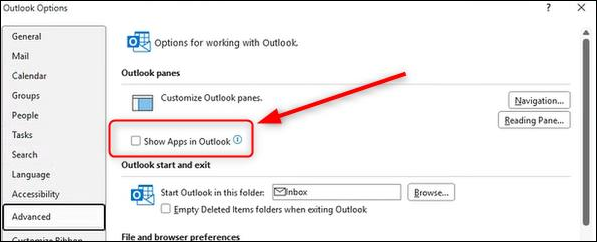
L'impostazione Mostra app in Outlook può influire anche sulla visualizzazione di Copilot in Outlook classico. Se questa impostazione è disabilitata, Copilot potrebbe non essere visualizzato nella barra delle app di Outlook. Questa impostazione è separata dal problema descritto in precedenza.
Per escludere questa impostazione come causa, verificare che l'opzione Mostra app in Outlook sia abilitata:
Selezionare la scheda File , quindi Opzioni.
Selezionare Avanzate, quindi nei riquadri di Outlook selezionare la casella Mostra app in Outlook.
Risorse aggiuntive
Creare un profilo in Outlook classico per Windows
Domande frequenti su Copilot in Outlook
Altre risorse
 Chiedi agli esperti
Connettersi con gli esperti, discutere le ultime novità di Outlook e le procedure consigliate e leggere il blog.
 Ottieni assistenza nella community
Porre una domanda e ottenere soluzioni da operatori del supporto, MVP, tecnici e utenti di Outlook.
 Suggerire una nuova funzionalità
Microsoft apprezza i suggerimenti e il feedback sull'uso dei suoi prodotti. Gli utenti sono invitati a condividere idee e suggerimenti. Ogni segnalazione verrà presa in considerazione.
Vedere anche
Aggiornamenti e soluzioni alternative per problemi redenti di Outlook per Windows