
Ultimo aggiornamento: 1 maggio 2026
PROBLEMA
Quando si apre un collegamento a un documento di Office condiviso di SharePoint o OneDrive in un messaggio di posta elettronica di Outlook classico, possono verificarsi questi scenari:
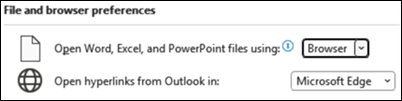
Il file tenta di aprirsi nell'applicazione desktop di Office, indipendentemente dal fatto che la preferenza sia impostata per l'apertura con un browser.
Il file potrebbe aprirsi come vuoto o con un errore che indica che il file è danneggiato ed è necessario un ripristino.
STATO: RISOLTO
Il team di Outlook sta risolvendo il problema con una modifica rispetto al servizio. Questa modifica passerà alla produzione lunedì 4 maggio e inizierà a diventare disponibile alle 12:00 PST. La modifica può richiedere fino a quattro ore e il riavvio del client. Per questa correzione non sono necessarie modifiche all'aggiornamento del client.
SOLUZIONE
Per risolvere il problema, usare una di queste opzioni più adatte alle proprie esigenze:
Modificare la versione classica di Outlook per aprire i collegamenti nelle app desktop. Passare a Opzioni file>preferenze>avanzate>per file e browser> "Apri file di Word, Excel e PowerPoint usando: desktop".
Se è necessario aprire il file in un browser, fare clic con il pulsante destro del mouse sul collegamento nel corpo del messaggio di Outlook, scegliere Apri con e quindi scegliere il browser.
Per forzare l'apertura dei collegamenti nel browser, è possibile impostare questa chiave del Registro di sistema:
HKEY_CURRENT_USER\Software\Microsoft\office\16.0\Common\Internet
DWORD: OpenDirectlyInApp
Valore: 0Copiare il collegamento dal messaggio di posta elettronica e incollarlo nella barra degli indirizzi del browser.
Aprire i file direttamente da SharePoint invece che dalla posta elettronica di Outlook.
Aprire collegamenti in Outlook Web App (OWA).
Risorse aggiuntive
Aprire i collegamenti ai file direttamente nelle app desktop di Office
Altre risorse
 Chiedi agli esperti
Connettersi con gli esperti, discutere le ultime novità di Outlook e le procedure consigliate e leggere il blog.
 Ottenere assistenza nella community
Porre una domanda e ottenere soluzioni da operatori del supporto, MVP, tecnici e utenti di Outlook.
 Suggerisci una nuova funzionalità
Microsoft apprezza i suggerimenti e il feedback sull'uso dei suoi prodotti. Gli utenti sono invitati a condividere idee e suggerimenti. Ogni segnalazione verrà presa in considerazione.
Vedere anche
Aggiornamenti e soluzioni alternative per problemi redenti di Outlook per Windows