
Ultimo aggiornamento: 25 luglio 2022
PROBLEMA
Quando si esegue una ricerca nella versione desktop di Outlook in Windows 11, i messaggi di posta elettronica più recenti potrebbero non essere visualizzati nei risultati della ricerca. Se controlli Opzioni di indicizzazione di Windows in Pannello di controllo, noterai che l'indicizzazione potrebbe essere lenta o sospesa.
Questo problema interessa principalmente gli utenti che dispongono di account POP, IMAP e di Exchange offline. Il motivo è che la funzionalità di ricerca usa principalmente il servizio di ricerca Locale di Windows per indicizzare la posta elettronica. Email ospitata da Microsoft 365 e gli account connessi di Exchange usano La ricerca di servizi per la maggior parte degli ambiti di ricerca. Ricerca del servizio non è interessato da questo problema.
STATO: RISOLTO
Una correzione di questo problema è inclusa nell'aggiornamento Windows 11 del 21 luglio 2022, KB5015882 (build del sistema operativo 22000.832) Preview (microsoft.com).
La modifica specifica a cui si fa riferimento nell'articolo Windows 11:
- Risoluzione di un problema che causa un rallentamento della ricostruzione dell'indice. Questo aiuta i dispositivi con problemi di ricerca locali, tra cui la ricerca di messaggi di posta elettronica recenti in Outlook.
SOLUZIONE ALTERNATIVA TEMPORANEA
Puoi risolvere temporaneamente il problema disabilitando Windows Desktop Search. In questo modo Outlook userà la ricerca predefinita. La ricerca predefinita visualizza il messaggio seguente per indicare che non usa Windows servizio di ricerca:
"Le prestazioni della ricerca saranno interessate perché i criteri di gruppo hanno disattivato Windows servizio di ricerca".

Per disabilitare il servizio Windows Desktop Search per Outlook, procedere come segue:
Importante
La procedura seguente mostra come modificare il Registro di sistema. Tuttavia, la modifica non corretta del Registro di sistema può causare problemi gravi. Assicurarsi di seguire attentamente tutti i passaggi. Per una maggiore sicurezza, eseguire un backup del Registro di sistema prima di modificarlo, in modo che sia possibile ripristinarlo in caso di problemi. Per altre informazioni su come eseguire il backup e il ripristino del Registro di sistema, vedere Come eseguire il backup e il ripristino del Registro di sistema in Windows.
In Windows fare clic con il pulsante destro del mouse su Start, quindi selezionare Esegui. Nella casella Apri: digita regedit e quindi seleziona OK. Verrà aperto l'Editor del Registro di sistema.
Individuare questa sottochiave nel Registro di sistema e selezionarla:
HKEY_LOCAL_MACHINE\SOFTWARE\Policies\Microsoft\WindowsSeleziona Modifica > nuova > chiave e assegna un nome alla nuova chiave Windows Search.
Selezionare la nuova chiave Windows Search.
Selezionare Modifica > nuovo > valore DWORD.
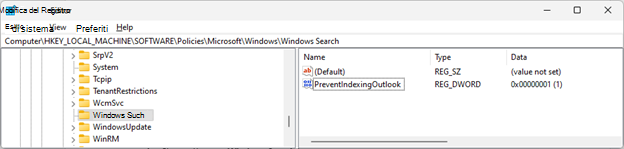
Digitare PreventIndexingOutlook come nome del valore DWORD e quindi premere INVIO.
Fare clic con il pulsante destro del mouse su PreventIndexingOutlook e quindi scegliere Modifica.....
Nella casella Dati valore digitare 1 per abilitare la voce del Registro di sistema e quindi selezionare OK.
Nota
Per disabilitare l'impostazione PreventIndexingOutlook , digitare 0 (zero) e quindi selezionare OK.
Chiudere l'Editor del Registro di sistema e riavviare Outlook.
Per riferimento, lo screenshot seguente mostra come verrà visualizzata questa correzione nell'editor del Registro di sistema quando la soluzione alternativa è abilitata.
Altre risorse
 Chiedi agli esperti
Connettersi con gli esperti, discutere le ultime novità di Outlook e le procedure consigliate e leggere il blog.
 Ottenere assistenza nella community
Porre una domanda e ottenere soluzioni da operatori del supporto, MVP, tecnici e utenti di Outlook.
 Suggerisci una nuova funzionalità
Microsoft apprezza i suggerimenti e il feedback sull'uso dei suoi prodotti. Gli utenti sono invitati a condividere idee e suggerimenti. Ogni segnalazione verrà presa in considerazione.
Vedere anche
Aggiornamenti o soluzioni alternative per recenti problemi di Outlook per PC
Risoluzione dei problemi di ricerca in Outlook
Processo di indicizzazione in Windows Search
Risolvere i problemi relativi alle prestazioni di Windows Search