
Ultimo aggiornamento: 28 settembre 2023
PROBLEMA
All'avvio di Outlook Desktop viene visualizzata inaspettatamente la finestra di dialogo "Outlook si è chiuso mentre erano aperti degli elementi. Riaprire gli elementi dell'ultima sessione?"

Questo comportamento può verificarsi se si usa una SKU di vendita al dettaglio perpetua di Office, ad esempio Microsoft Office Professional Plus e Office Home and Business a partire dalla versione 2306 (Build 16529.20154).
Nella maggior parte dei casi, con Office perpetuo, le opzioni di Outlook non mostrano questa funzionalità, quindi non è possibile impostarla nell'interfaccia utente. Per verificare l'opzione, eseguire la procedura seguente:
- Scegliere File e quindi Opzioni.
- Nella scheda Generale , in Opzioni di avvio, selezionare Chiedimi se voglio ripristinare gli elementi precedenti dal menu a discesa.
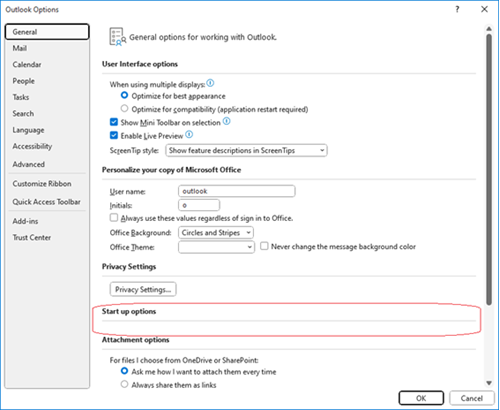
Questa funzionalità è documentata in modo più dettagliato qui, Ripristinare automaticamente le finestre in Outlook.
STATO: RISOLTO
Questo problema è stato risolto nella versione 2309 build 16827.20130. Per installare subito l'aggiornamento, selezionare File>Opzioni di aggiornamento> dell'account > di OfficeAggiorna adesso.
SOLUZIONE ALTERNATIVA
Se l'opzione non viene visualizzata nelle opzioni di Outlook e si vuole disabilitarla, è possibile usare una chiave del Registro di sistema per l'impostazione come soluzione alternativa. Poiché la funzionalità appare e scompare ricorrentemente, questo potrebbe interrompere o meno tutte le occorrenze del problema. Quindi, questa potrebbe non essere una soluzione completa.
La chiave del Registro di sistema è:
HKEY_CURRENT_USER\Software\Microsoft\Office\16.0\Outlook\Preferences
DWORD: ReopenWindowsOption
Valore: 1
L'impostazione è associata ai valori del Registro di sistema seguenti:
Never reopen previous items = 1
Chiedimi se voglio riaprire gli elementi = 0
Riapri sempre gli elementi precedenti = 2
Procedura per aggiungere la chiave del Registro di sistema delle preferenze per indicare a Outlook di non riaprire mai più gli elementi precedenti:
Avvia l'editor del Registro di sistema.
Crea o modifica il seguente valore del Registro di sistema DWORD nella posizione specificata.
Subkey: HKEY_CURRENT_USER\Software\Microsoft\Office\16.0\Outlook\Preferences
DWORD: ReopenWindowsOption
Valore: 1Uscire dall'editor del Registro di sistema.
Riavviare Outlook.
Risorse aggiuntive
Come aprire l'editor del Registro di sistema in Windows 10
Come eseguire il backup e il ripristino del Registro di sistema in Windows
Altre risorse
 Chiedi agli esperti
Connettersi con gli esperti, discutere le ultime novità di Outlook e le procedure consigliate e leggere il blog.
 Ottieni assistenza nella community
Porre una domanda e ottenere soluzioni da operatori del supporto, MVP, tecnici e utenti di Outlook.
 Suggerire una nuova funzionalità
Microsoft apprezza i suggerimenti e il feedback sull'uso dei suoi prodotti. Gli utenti sono invitati a condividere idee e suggerimenti. Ogni segnalazione verrà presa in considerazione.
Vedere anche
Aggiornamenti o soluzioni alternative per recenti problemi di Outlook per PC