

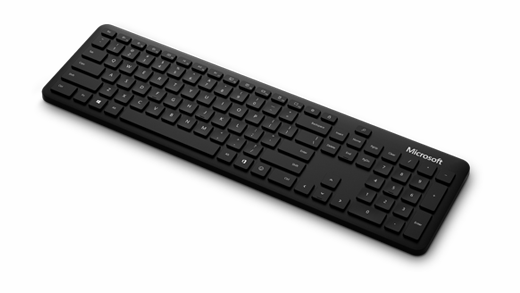
La tastiera Bluetooth Microsoft ha un design moderno e sottile ideato per una digitazione più veloce che integra l'area di lavoro.
Requisiti
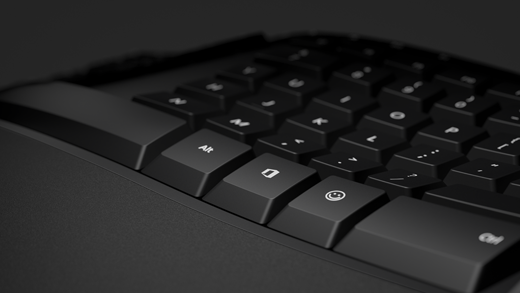
Per configurarlo, usa l'icona di Office  con il logo Microsoft Office o usa l'icona Emoji per il tasto icona
  , ti servirà un PC con Windows 11 o Windows 10 che supporti Bluetooth 4.0 o versione successiva. Questa tastiera supporta la funzionalità Associazione rapida in Windows per un'associazione più rapida.
Nota
Se non sai con certezza quale versione di Bluetooth è supportata dal PC, vai a : Quale versione Bluetooth è presente nel PC?
Connessione della tastiera
Tieni premuto il pulsante di associazione nella parte inferiore della tastiera per 5 secondi, finché il LED inizia a lampeggiare.
Nel PC Windows, seleziona Connetti se viene visualizzata una notifica per la tastiera, quindi attendi che venga configurata.
Non vedi la notifica?
Seleziona Avvia>dispositivi Bluetooth &>,Aggiungi un dispositivo>Bluetooth, quindi seleziona Tastiera Bluetooth Microsoft dall'elenco.
Esprimi te stesso con le emoji
Premi e seleziona gli emoji che dicono tutto per te. Attraverso il tasto Emoji puoi aggiungere rapidamente le emoji, proprio come dal tuo telefono.
Personalizza le impostazioni di digitazione
Per modificare le impostazioni di digitazione per la tastiera:
- Seleziona
 > del logo Windows IconaImpostazioni
 > dell'app ImpostazioniIcona Ora & lingua
 > Data e ora e linguaIcona di digitazione
 .
.
Suggerimento
Centro gestione mouse e tastiere Microsoft è un'app che consente di sfruttare al meglio la tastiera e il mouse Microsoft. Il Centro gestione mouse e tastiere Microsoft consente di personalizzare la modalità di lavoro sul PC. Per ottenere l'app, vedi Download di Centro gestione mouse e tastiere.
Argomenti correlati
- Risolvere i problemi relativi al mouse o alla tastiera Microsoft
- Come si pulisce il mouse o la tastiera Microsoft?
Servono altre informazioni?
Supporto tecnico

Per il supporto tecnico, apri l'app Surface o ilWeb browser, descrivi il problema e seleziona Richiesta supporto.
Supporto della community

Le community possono aiutare a porre domande e ad ascoltare esperti con approfondite conoscenze. Chiedi alla community.
Altre opzioni di supporto

Se non riesci a usare Surface o hai una domanda su un altro dispositivo, apri Richiesta supporto per ottenere altro supporto online.


