
Surface Dial è un nuovo strumento per il processo creativo che ti mantiene nel flusso. Se disponi di uno o di un altro dispositivo con ruote, ecco come configurarlo e personalizzarne le funzionalità.
Configurazione
Nel PC selezionare il pulsante Start
 , quindi selezionare Impostazioni>Dispositivi>Bluetooth & altri dispositivi.
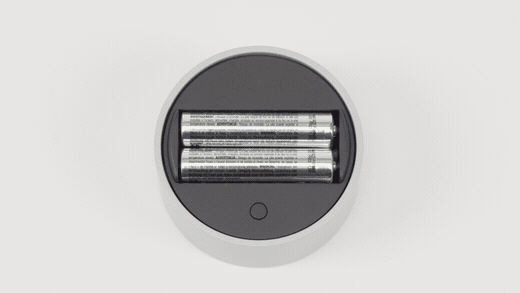
Su Surface Dial, estrai la parte inferiore per aprire lo scomparto della batteria. Controlla che siano presenti due batterie AAA.
Rimuovi la linguetta della batteria dal lato inferiore di Surface Dial.
Tieni premuto il pulsante vicino alle batterie finché la spia Bluetooth non lampeggia (si trova di fronte al pulsante sull'altro lato delle batterie).
Assicurati che il Bluetooth sia attivato, quindi seleziona Aggiungi Bluetooth o Bluetooth di altri dispositivi>. Scegliere SurfaceDial nell'elenco dei dispositivi. Se vedi altre istruzioni sullo schermo, seguile e quindi seleziona Fine.
Rimuovi la pellicola protettiva da Surface Dial.
Dopo l'associazione di Surface Dial, vedrai apparire la pagina delle impostazioni di Rotellina nella barra laterale.
Tieni premuto Surface Dial per visualizzare altri strumenti nel menu del selettore circolare. Ruota Surface Dial verso sinistra o verso destra per evidenziare lo strumento da usare. Per selezionarlo, premi e rilascia.
Personalizzare le funzionalità di Surface Dial
Per modificare gli strumenti visualizzati quando ruoti Surface Dial, seleziona il pulsante Start, quindi seleziona la rotellina dei dispositivi > impostazioni>.
Seleziona il pulsante Aggiungi + per aggiungere un nuovo strumento. Sono disponibili numerose opzioni, dall'aumento e dalla riduzione del volume e della luminosità allo zoom e scorrimento al passaggio da un'app all'altra.
Crea i tuoi strumenti
In alternativa, prova ad aggiungere strumenti personalizzati a Surface Dial: qualsiasi tasto di scelta rapida funzionerà.
Selezionare il pulsante Aggiungi + e selezionare Strumento personalizzato. Scegli quindi la scelta rapida da tastiera da visualizzare quando ruoti a sinistra, a destra o fai clic su Surface Dial.
Suggerimento
Consulta questa pratica guida alle scelte rapide da tastiera mentre selezioni quali azioni eseguire per Surface Dial.
Servono altre informazioni?
Supporto tecnico

Per il supporto tecnico, apri l'app Surface, descrivi il problema e seleziona Richiesta supporto.
Supporto della community

Le community possono aiutare a porre domande e ad ascoltare esperti con approfondite conoscenze. Chiedi alla community.
Altre opzioni di supporto

Se non riesci a usare Surface o hai una domanda su un altro dispositivo, apri Richiesta supporto per ottenere altro supporto online.


