
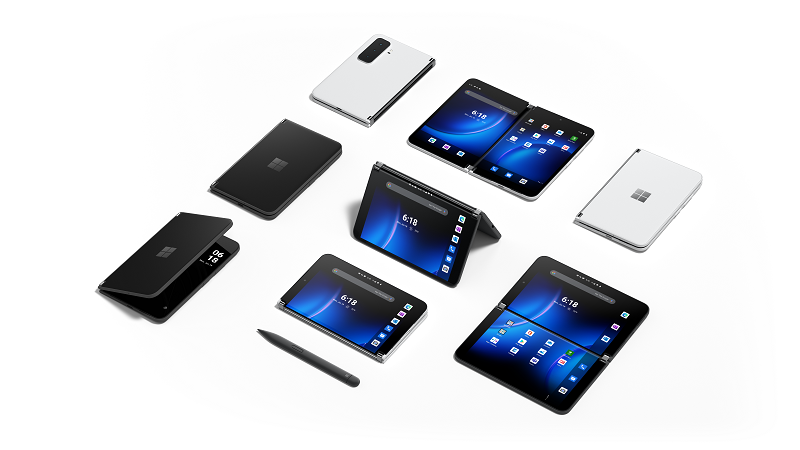
Surface Duo 2 si adatta a te e a ciò che vuoi fare, in modo da essere più produttivo ovunque tu sia durante la giornata. Di seguito ti riportiamo alcuni dei modi per sfruttare al massimo Surface Duo.
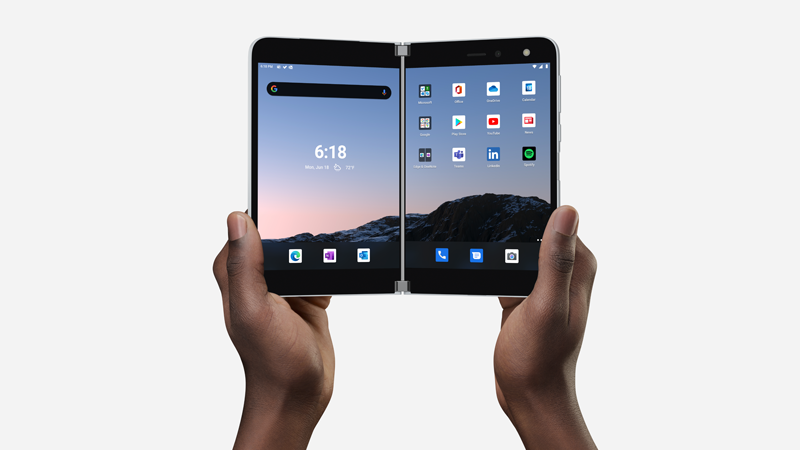
Funzionamento di entrambi gli schemi contemporaneamente
Usa due app contemporaneamente. Metti un'app su uno schermo e un'altra sull'altro lato schermo. Ad esempio, potresti avere una videochiamata di Microsoft Teams su uno schermo e Microsoft PowerPoint aperto sull'altro per prendere appunti sulla presentazione.
Con Microsoft Edge, puoi avere aperte due finestre del browser contemporaneamente, una su ogni schermo. Tocca Microsoft Edge nella parte inferiore dello schermo, quindi apri una pagina Web. Tocca e tieni premuto un collegamento in una pagina, quindi tocca Apri in un'altra finestra. In questo modo puoi confrontare i siti web fianco a fianco. È l'ideale se stai facendo ricerche per il lavoro o per la scuola, oppure stai confrontando veri articoli da acquistare o se stai semplicemente comparando diversi ristoranti dai quali ordinare la cena.
App per due schermi
Surface Duo possiede app a doppio schermo avanzate, il che significa che sono progettate per essere usate su due schermi. Basta che apri una di queste app e la trascini al centro dei due schermi su Surface Duo per ottenere una visualizzazione completamente nuova.
Ad esempio, quando apri Outlook e lo trascini al centro, puoi sfogliare rapidamente la posta elettronica sullo schermo dove viene visualizzata la cartella Posta in arrivo e aprire i messaggi o gli allegati sull'altro. Non devi andare avanti e indietro nell'app. In questo modo rimani nel flusso mentre lavori. E se vuoi, puoi usare anche un solo schermo.
Di seguito ti riportiamo alcuni esempi di app a doppio schermo avanzate su Surface Duo preinstallate su Surface Duo: Microsoft Office (Word, Excel e PowerPoint), Outlook, Microsoft Teams, OneNote, To Do, OneDrive, Microsoft Edge, Fotocamera, Tastiera Microsoft SwiftKey, Microsoft Solitaire Collection e MSN.
Alcune app a doppio schermo avanzate si estendono automaticamente su due schermi quando le apri (ad esempio, Fotocamera). Se si vuole che altre app si estendano automaticamente su entrambe le schermate quando le si apre, in Impostazioni toccare Funzionalità >di Surface DuoEstendi automaticamente le app, attivale e quindi attiva le app che desideri estendere automaticamente.
Aprire due app contemporaneamente
Usa i gruppi di app per aprire contemporaneamente due app che usi di frequente. Dopo aver creato il gruppo di app, un'app si apre su una schermo e l'altra app sull'altro schermo.
- Nella schermata iniziale, tocca e tieni premuta la prima app che vuoi includere nel gruppo di app, quindi tocca Gruppi.
- Nella schermata Seleziona un'altra app, tocca l'altra app che vuoi includere nel gruppo, quindi tocca Fatto.
- Immetti un nuovo nome per il gruppo di app e tocca OK.
- Tocca il gruppo di app per aprire contemporaneamente entrambe le app a partire da ora.
Alcuni gruppi di app sono già creati per te e vengono visualizzati nella schermata iniziale.
Trascinare le informazioni tra le app
Sfrutta al massimo i due schermi trascinando le informazioni tra le app. Puoi trascinare testo, immagini, elenchi e altro da un'app all'altra. Ad esempio, c'è una ricetta che ti piace online? Seleziona l'elenco di ingredienti in Microsoft Edge e trascinali in Microsoft To Do.In questo modo saprai cosa comprare la prossima volta che vai al supermercato.
Di seguito ti riportiamo alcuni esempi di app preinstallate su Surface Duo che supportano il trascinamento: Microsoft Office (Word, Excel e PowerPoint), Outlook, Microsoft Teams, OneNote, To Do, OneDrive, Microsoft Edge, Microsoft Solitaire Collection e MSN.
Ruotare per avere più spazio
Ruota Surface Duo per avere più spazio durante l'esplorazione o la digitazione. Apri Microsoft Edge, trascinalo al centro per ingrandirlo su entrambi gli schermi e infine ruota Surface Duo. Dopo aver fatto ciò, puoi scorrere su entrambe gli schermi durante l'esplorazione.
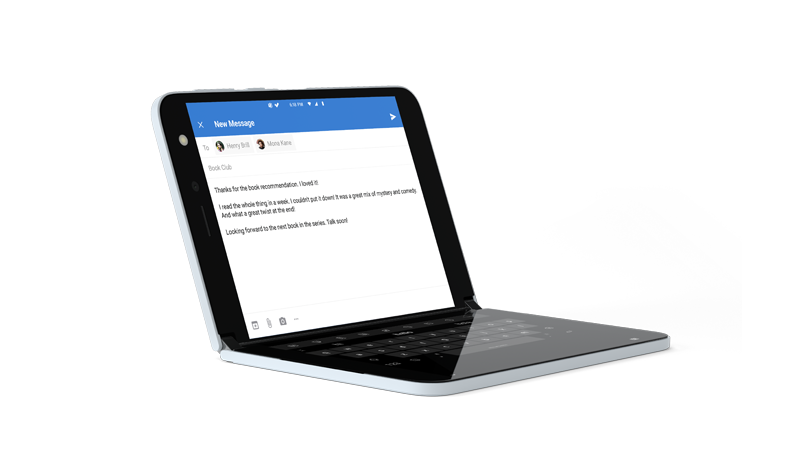
Quando devi digitare, tocca il punto in cui vuoi immettere il testo per far apparire la tastiera, quindi ruota Surface Duo. Goditi lo spazio extra quando digiti sulla tastiera a schermo intero.
Usare un solo schermo
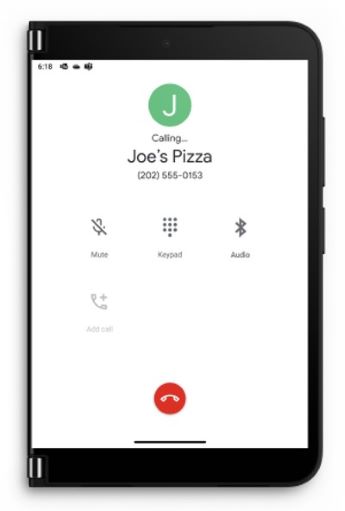
Piega uno schermo all'indietro su Surface Duo quando vuoi usare un solo schermo. Funziona alla grande quando usi solo un'app alla volta ovunque ti trovi. Quando ricevi una telefonata e vuoi rispondere, piega indietro lo schermo sinistro e inizia a parlare dallo schermo destro.
Guardare i programmi preferiti e rilassarsi
Piega Surface Duo come se fosse una tenda, posizionalo sul tavolo, siediti e rilassati. Guarda i tuoi programmi o video preferiti o usalo per chattare in una videochiamata tramite Microsoft Teams.
Usa Surface Duo 2 quando è chiuso
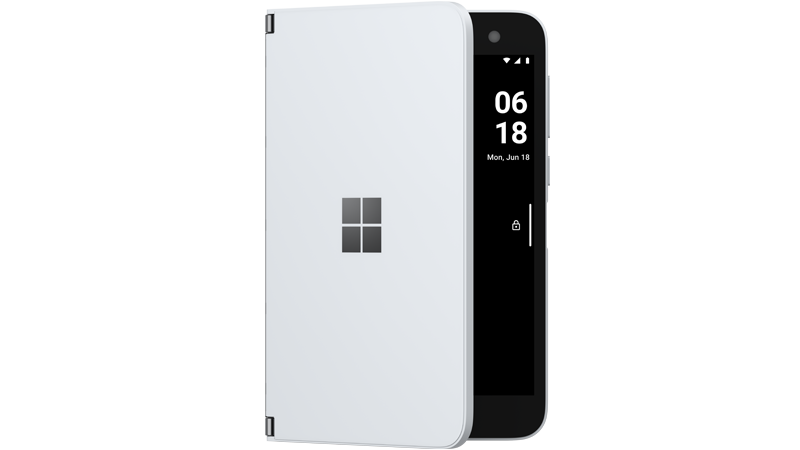
Quando Surface Duo è chiuso, la barra Glance ti aiuta a rimanere aggiornato durante il giorno. Vedrai le notifiche per le telefonate perse, molte app di messaggistica di terze parti o i messaggi in Microsoft Teams. È possibile modificare le impostazioni della barra Glance in Impostazioni> Funzionalità >di Surface DuoBarra Glance.
Si desidera controllare rapidamente l'ora? Basta premere il pulsante di alimentazione. E se hai bisogno di un po' di luce, premi rapidamente il pulsante di accensione due volte per accendere la torcia—fallo di nuovo per spegnerla.

Argomenti correlati



Servono altre informazioni?
Supporto tecnico

Per il supporto tecnico, apri l'app Surface o ilWeb browser, descrivi il problema e seleziona Richiesta supporto.
Supporto della community

Le community possono aiutare a porre domande e ad ascoltare esperti con approfondite conoscenze. Chiedi alla community.
Altre opzioni di supporto

Se non riesci a usare Surface o hai una domanda su un altro dispositivo, apri Richiesta supporto per ottenere altro supporto online.


