
Surface Duo 2 può essere utilizzato per molti scopi, ad esempio per le telefonate. L'app Telefono è già installata, quindi hai tutto ciò che serve per iniziare a chiamare.
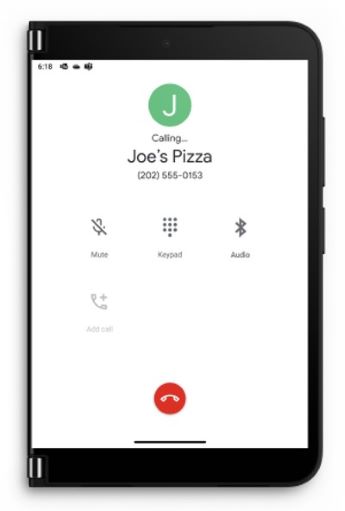
Per rispondere a una chiamata
Esegui una di queste operazioni, a seconda che Surface Duo sia aperto o chiuso quando ricevi una chiamata:
- Se Surface Duo è aperto, tocca Rispondi nella notifica in alto.
Se tocchi Rifiuta, la chiamata viene inoltrata alla segreteria telefonica. - Se Surface Duo è chiuso, aprilo e piega lo schermo sinistro per rispondere alla chiamata. Quando è chiuso e ricevi una chiamata, la barra Glance si illumina.
- Se Surface Duo è aperto, tocca Rispondi nella notifica in alto.
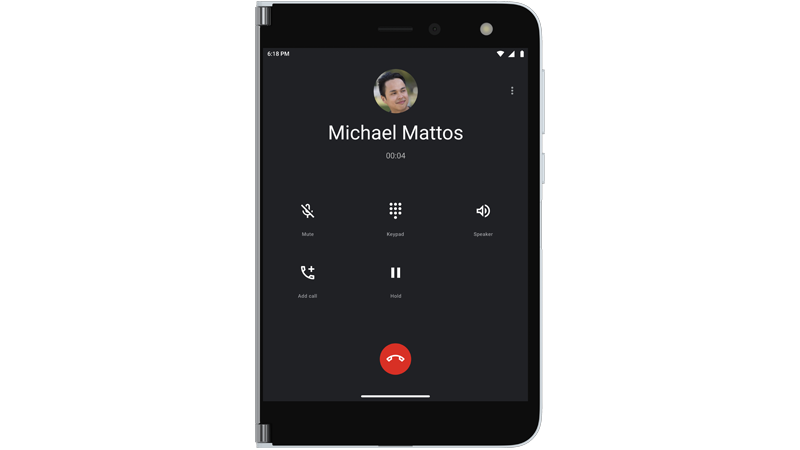
Parla con l'orecchio vicino allo schermo a destra oppure tocca Altoparlante per parlare al vivavoce. Quando usi il vivavoce, il suono proviene dallo schermo sinistro.
Tocca il pulsante Termina chiamata per riagganciare.
Nota: Se non vuoi rispondere a una chiamata automaticamente quando pieghi lo schermo sinistro, puoi disattivare Piega indietro per rispondere in Impostazioni>Funzionalità di Surface Duo.
Suggerimento: se non vuoi rispondere a una chiamata, apri leggermente il dispositivo Surface Duo per vedere chi ti sta chiamando, quindi chiudi il dispositivo per ignorare la chiamata.
Per chiamare qualcuno componendo un numero
- Apri l'app Telefono.
- Tocca l'icona del tastierino
 > del tastierino numerico il numero di > telefono Icona di chiamata
 .
.
Per chiamare un contatto
- Apri l'app Telefono.
-
Tocca Contatti>, il nome della persona che vuoi chiamare > Icona di chiamata.
Per effettuare una chiamata di emergenza
- Apri l'app Telefono.
- Tocca l'icona del tastierino> del tastierino numerico il numero di telefono di emergenza per la tua zona >Icona di chiamata .
- Durante la chiamata, fornisci all'operatore di emergenza informazioni aggiuntive, incluse le informazioni visualizzate sullo schermo.
Suggerimento: C'è un altro modo per effettuare una chiamata di emergenza: tieni premuto il pulsante Alimentazione , quindi tocca Emergenza nel menu in alto.
Per attivare le chiamate RTT (Real-Time Text)
Puoi usare Real-Time Text (RTT) in una chiamata. La scelta della funzionalità RTT dipende dall'operatore di telefonia mobile. Rivolgiti al supporto tecnico per verificare se supporta questa funzionalità. Se sì, dovrai attivare RTT prima di poterlo usare durante una chiamata.
- Apri l'app Telefono.
- Tocca il Menu (tre puntini verticali) in alto a destra >Impostazioni>Accessibilità.
- Tocca Chiamata RTT (Real-Time Text), quindi scegli "Visibile durante una chiamata " o "Sempre visibile".
Per informazioni dettagliate su come usare RTT per una chiamata, vedi Usare Real-Time Text (RTT) con le chiamate sul sito Web della Guida di Android.
Per effettuare chiamate tramite Wi-Fi
Se l'operatore di telefonia mobile lo supporta, puoi effettuare chiamate tramite Wi-Fi invece di usare una connessione mobile. Ad esempio, può essere utile quando sei connesso a una rete Wi-Fi che consideri attendibile, ma non hai una buona connessione di rete mobile in quell'area. Puoi scegliere le preferenze per le chiamate tramite Wi-Fi, anche quando vuoi usarlo per le chiamate.
- Apri Impostazioni, quindi tocca Rete & Internet>Chiamate Wi-Fidella rete> mobile.
Se non vedi le chiamate Wi-Fi tra le opzioni disponibili, significa che non sono supportate dall'operatore di telefonia mobile. - Attiva Chiamate Wi-Fi.
- Se richiesto, conferma l'indirizzo di emergenza.
- Tocca Preferenza per le chiamate e scegli la tua preferenza.
- Apri l'app Telefono, quindi effettua una chiamata come faresti di consueto.
Per controllare la segreteria telefonica
- Apri l'app Telefono.
- Tocca l'icona del tastierino numerico, quindi tieni premuto 1 per chiamare la segreteria telefonica.
- Segui le istruzioni vocali nella segreteria telefonica.
Suggerimento: Molti operatori di telefonia mobile hanno un'app per la segreteria telefonica visiva, che consente di visualizzare i messaggi della segreteria telefonica in un elenco e di ascoltarli. Per sapere se anche il tuo operatore di telefonia mobile offre quest'app, visita il suo sito Web o apri l'app Play Store e cerca un'app di segreteria telefonica visiva del tuo operatore di telefonia mobile.
Per altre informazioni sulle telefonate, vedere Effettuare & ricevere chiamate telefoniche nella Guida dell'app Telefono sul sito Web Android.
Argomenti correlati
Servono altre informazioni?
Supporto tecnico

Per il supporto tecnico, apri l'app Surface, descrivi il problema e seleziona Richiesta supporto.
Supporto della community

Le community possono aiutare a porre domande e ad ascoltare esperti con approfondite conoscenze. Chiedi alla community.
Altre opzioni di supporto

Se non riesci a usare Surface o hai una domanda su un altro dispositivo, apri Richiesta supporto per ottenere altro supporto online.


