

Nota
Queste informazioni si applicano solo ai dispositivi Surface e Surface Pro Tastiera \ Cover con tasti Surface.
La garanzia sul dispositivo è valida nel paese o nell'area geografica in cui è stato acquistato. Il supporto in garanzia può essere limitato o non disponibile se non ti trovi più nel paese di acquisto originale, in particolare se ti trovi in un paese in cui Surface non viene venduto.
La garanzia del dispositivo Surface si basa sulla data di vendita originale riportata sulla prova di acquisto del prodotto nuovo. Questo non include la prova d'acquisto per i dispositivi usati o ricondizionati.
Per informazioni su come eseguire la registrazione e il controllo della garanzia, vedere Controllare la garanzia Microsoft e creare ordini di assistenza.
Aggiornamento della garanzia
Se la garanzia non corrisponde alla data di acquisto o se nel dispositivo manca Microsoft Complete, sarà necessario contattare il supporto tecnico per aggiornare la data di inizio della garanzia per Surface o Cover con tasti di Surface.
- La ricevuta di vendita/acquisto da un rivenditore autorizzato Surface .
- Il dispositivo Surface o la tastiera di Surface Pro \ Numero di serie della Cover con tasti per Surface.
Contattare il supporto
Una volta che la prova di acquisto è pronta, invia una richiesta di aggiornamento della garanzia.
Nota
Al termine dell'aggiornamento, potrebbero essere necessarie fino a 24 ore.
Ecco come inviare una richiesta al supporto:
- Vai all'account Microsoft | dispositivi e individuare il dispositivo.
- Seleziona Info & supporto e, se necessario, seleziona Registra per registrare il dispositivo e visualizzare i dettagli della copertura.
- Nella riga relativa ai reclami in garanzia, selezionare Aggiorna dettagli garanzia. Per ottenere supporto per un dispositivo Surface, seleziona Acquista ora. Se l'opzione Acquista ora non è visualizzata, il dispositivo potrebbe non essere idoneo per l'estensione della garanzia. Per inviare una richiesta, seleziona Altre informazioni.
- Quando carichi la prova d'acquisto, sono accettabili formati comuni di immagini e file come JPEG, PDF e PNG.
- Selezionare Invia una richiesta.
- Fornire le informazioni nel modulo di richiesta di supporto per la garanzia e selezionare Invia.
NOTA: Le date di garanzia verranno aggiornate solo in base alla data di vendita originale al momento dell'acquisto di un nuovo. Se hai la prova d'acquisto originale della vendita originale, verrà accettata.
Prova di acquisto
Per aggiornare la garanzia, è necessario fornire una ricevuta di acquisto/vendita valida presso un rivenditore autorizzato. Se il tuo rivenditore non è in questo elenco, non preoccuparti, puoi inviarcelo comunque e lo convalideremo se soddisfa i seguenti criteri.
Una ricevuta di vendita/acquisto valida indicherà chiaramente il nome del rivenditore, la data di acquisto e l'articolo acquistato, come illustrato nell'esempio seguente (in inglese). Se la ricevuta di vendita o di acquisto non indica chiaramente questi requisiti, non verrà accettata.
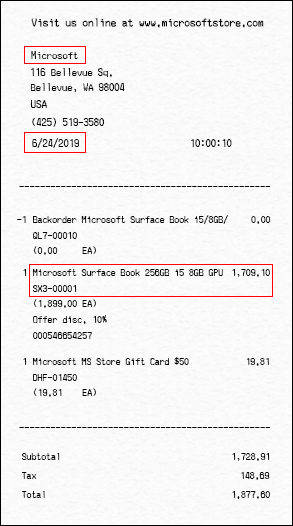
| Approvato | Non approvato |
|---|---|
| Una ricevuta di acquisto valida | Estratti conto bancari o di carte di credito/Ricevute di preordine |
| Da un rivenditore autorizzato: Trovare un rivenditore autorizzato per Surface | Ricevute scritte a mano (si possono applicare alcune eccezioni) |
| Acquistato nuovo (non usato o ricondizionato) | Rendiconti di eBay, Amazon Marketplace o altre aziende non di vendita al dettaglio che non specificano se il prodotto è nuovo |
Argomenti correlati
Controllare la garanzia Microsoft e creare ordini di assistenza
Come preparare Surface per l'assistenza
Garanzie, piani di assistenza estesa e termini & condizioni per il dispositivo
Servono altre informazioni?
Supporto tecnico

Per il supporto tecnico, apri l'app Surface o ilWeb browser, descrivi il problema e seleziona Richiesta supporto.
Supporto della community

Le community possono aiutare a porre domande e ad ascoltare esperti con approfondite conoscenze. Chiedi alla community.
Altre opzioni di supporto

Se non riesci a usare Surface o hai una domanda su un altro dispositivo, apri Richiesta supporto per ottenere altro supporto online.


